Tutoriel 3 (FR): Configurer pyWaPOR pour votre propre étude de cas
2. Configuration de PyWaPOR
Pour configurer PyWaPOR pour votre propre cas d'étude, vous devez disposer des informations suivantes pour configurer le système :
- Dossier de sauvegarde du project
- Les limites de la zone d'étude (Area of Interest)
- Le début et la fin de la saison de culture
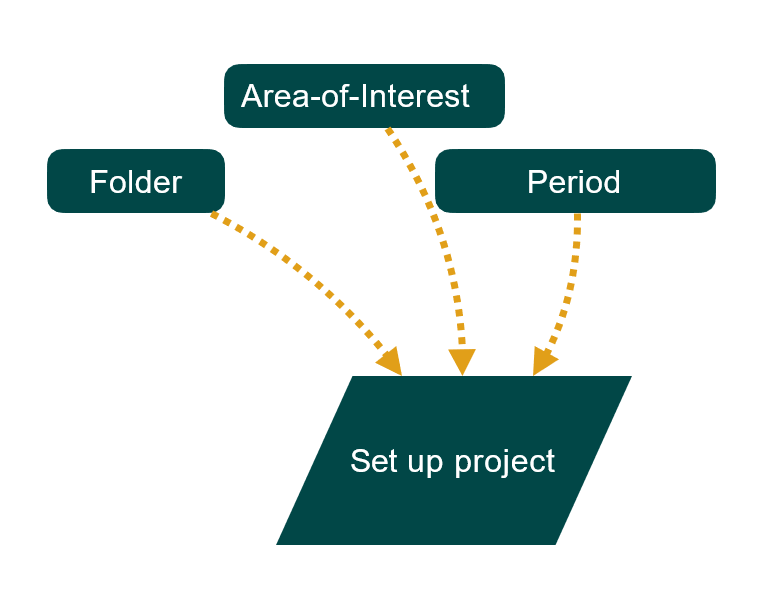
Créez une nouvelle cellule de code avec les paramètres de votre nouveau projet en utilisant ce modèle :
project_folder =  r"D:\\pywapor\\Case_study" #Path to folder
bb = [xmin, ymin, xmax, ymax] #Bounding box of your area
period = ["YYYY-MM-DD", "YYYY-MM-DD"]
# Set up a project.
project = pywapor.Project(project_folder, bb, period)
2.1. Dossier
Remplacez la valeur de project_folder dans le code ci-dessus par le chemin d'accès absolu de votre dossier de projet. Comme vous avez démarré Jupyter Notebook dans votre dossier de travail (par exemple, D:\pywapor), si vous utilisez un chemin relatif (par exemple "Case_study" au lieu de "D:\Case_study"), la fonction pywapor.Project créera un nouveau dossier dans votre dossier de travail nommé "Case_study" (par exemple, D:\pywapor\Case_study).
Remarques
- Lors de la modification de la zone d'étude, de la période ou de la configuration du projet, il est préférable de créer un dossier de projet distinct.
2.2. Zone d'étude
Remplacez la valeur de bb dans le code modèle ci-dessus par une liste des longitudes et latitudes minimales et maximales de votre zone d'étude. Si vous avez un fichier shapefile de votre zone d'étude (avec le système de référence de coordonnées EPSG:4326), la boîte englobante de votre zone d'étude peut être trouvée à partir de l'étendue du shapefile. Ouvrez le shapefile dans QGIS. Ensuite, faites un clic droit sur la couche shapefile dans le panneau des couches et sélectionnez "Propriétés". Dans l'onglet "Informations", copiez les coordonnées de l' "Étendue". Voir l'exemple ci-dessous.
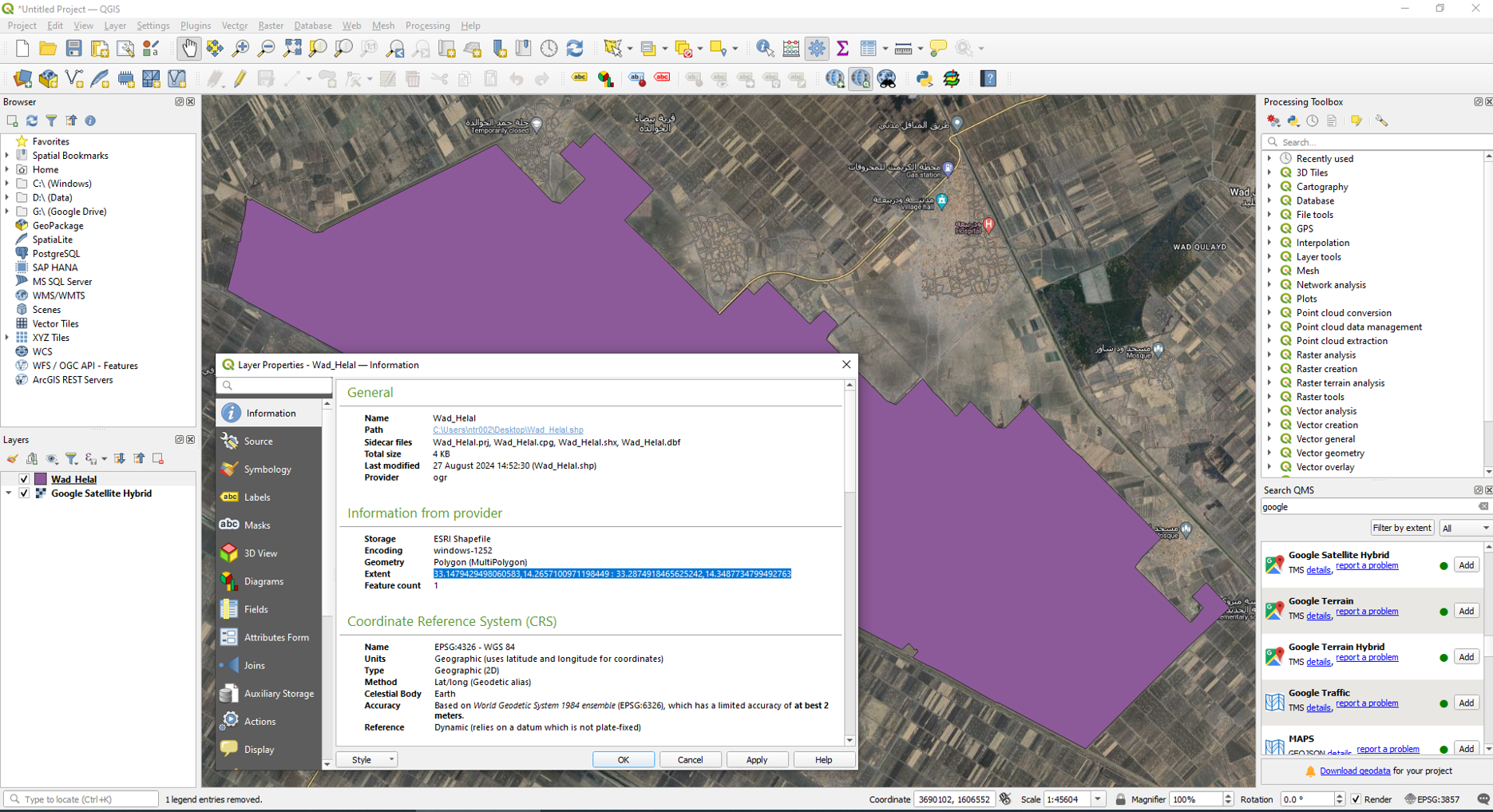
Collez les coordonnées copiées dans la cellule de code de Jupyter Notebook, puis reformatez depuis xmin, ymin: xmax, ymax pour obtenir [xmin, ymin, xmax, ymax].
2.3. Période
Remplacez la valeur de period dans le code modèle ci-dessus par une liste de la date de début et de la date de fin de votre période d'étude au format ["AAAA-MM-JJ", "AAAA-MM-JJ"].
En fonction de la taille de votre zone d'étude et de la capacité de votre ordinateur, une longue période (de quelques mois à plus d'un an) pourrait surcharger la mémoire de traitement de votre ordinateur. Comme nous exécutons le script sur un ordinateur portable standard (8 Go de RAM), nous ne pouvons télécharger et traiter qu'un mois de données. Sélectionnez un mois au milieu de votre saison de culture et ajoutez 5 jours avant et après pour avoir une période tampon pour l'interpolation des dates avec des données manquantes.
Par exemple, si votre saison de culture est du 01/10/2020 au 30/04/2021, sélectionnez le mois central du 01/01/2021 au 31/01/2021. Ensuite, ajoutez 5 jours avant et après cette période. La valeur de period devrait donc être ["2020-12-25", "2021-02-05"].
Après avoir rempli la cellule de code de configuration du projet avec les informations requises de votre projet, exécutez la cellule de code.