Tutorial 3 (ES): Configuración de pyWaPOR para su propio caso de estudio
1. Cree un nuevo Jupyter Notebook para su proyecto
Recuerde que en este tutorial utilizamos la palabra 'entorno' para referirnos al 'environment' de Python.
Después de crear un entorno de Python con pywapor y jupyterlab siguiendo el paso del Tutorial 2: Instalación de Jupyter Notebook en su computadora local, ahora puede abrir JupyterLab en su máquina. En este paso, creará un nuevo Jupyter Notebook para su propio caso:
- Primero, abra el símbolo del sistema de Miniforge y ejecute la siguiente línea de comando:
mamba activate pywapor_env
- Luego, cambie su carpeta de trabajo. Recomendamos crear una carpeta dedicada para cada nuevo proyecto en una unidad donde tenga suficiente almacenamiento disponible (por ejemplo, D:\\pywapor). Si está en la unidad C:, primero deberá cambiar a la unidad D: usando el siguiente comando:
D:
cd D:\\pywapor
- Ejecute el siguiente comando para iniciar JupyterLab:
jupyter lab
Una vez que la interfaz de JupyterLab esté abierta en su navegador web, haga clic en el mosaico "Python" debajo de "Notebook" en la pestaña "Launcher" para crear un nuevo notebook.
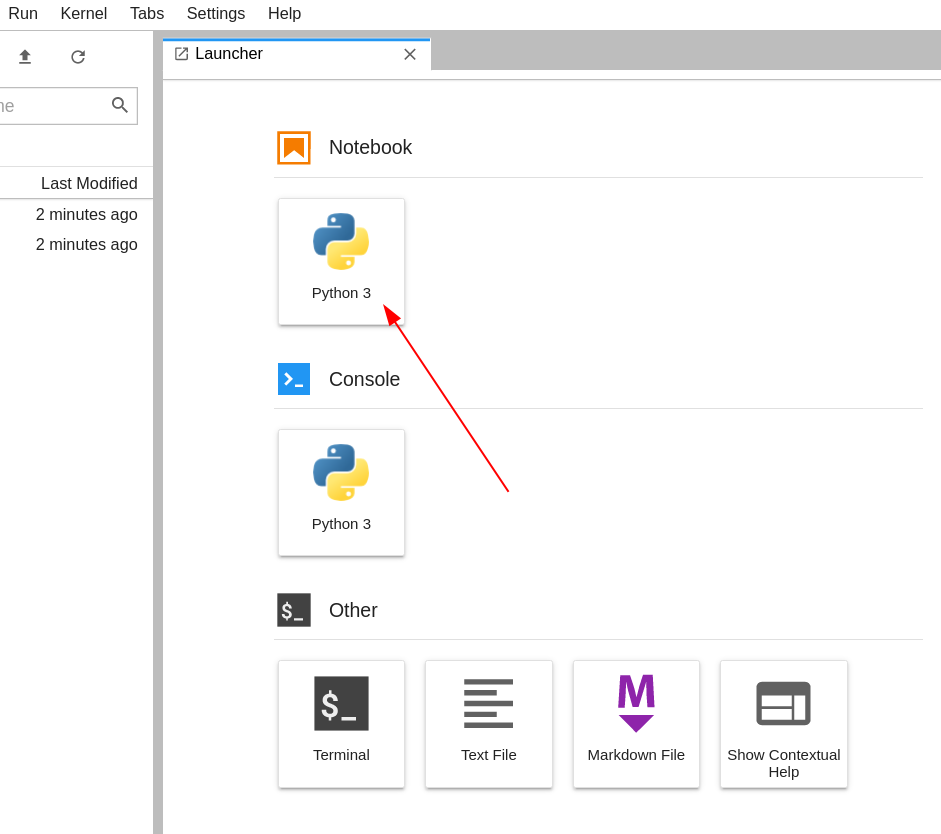
(© Copyright CodeRefinery team)
Verá un nuevo cuaderno llamado "Untitled.ipynb". Para cambiar el nombre del cuaderno, haga clic derecho en la pestaña y seleccione "Cambiar nombre del cuaderno..."
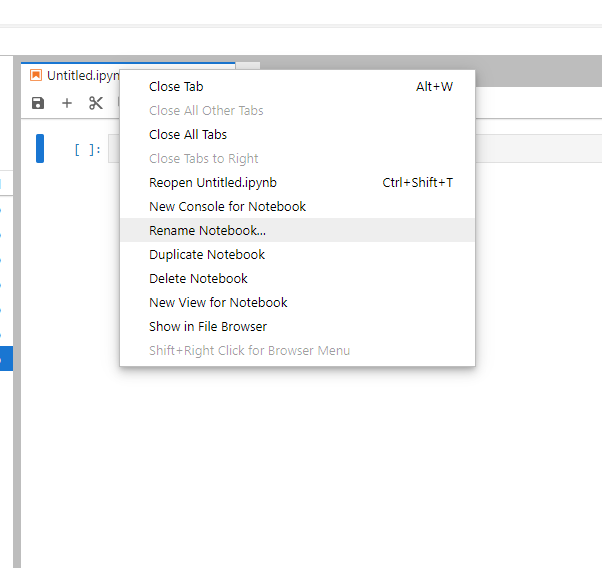
Ingrese el nombre de este nuevo cuaderno (por ejemplo, "Ejecutar pywapor case study.ipynb") y haga clic en "Cambiar nombre".
En la primera celda de código, importe el paquete pywapor ejecutando este código:
import pywapor