Tutorial 4 (ES): NetCDF en QGIS
3. Visualizar series temporales rasterizadas
Si ha instalado QGIS 3.38 Grenoble o una versión más reciente, puede probar este capítulo para visualizar animaciones de series temporales ráster. Si está utilizando una versión anterior, puede continuar con el siguiente capítulo.
Crearemos una animación para la capa ET.
Primero, debemos configurar el ráster multibanda como una capa temporal.
1. En el panel Capas, seleccione la capa et_24_mm.
2. Haga clic derecho en la capa y elija Propiedades... en el menú contextual. Alternativamente, puede hacer doble clic en la capa.
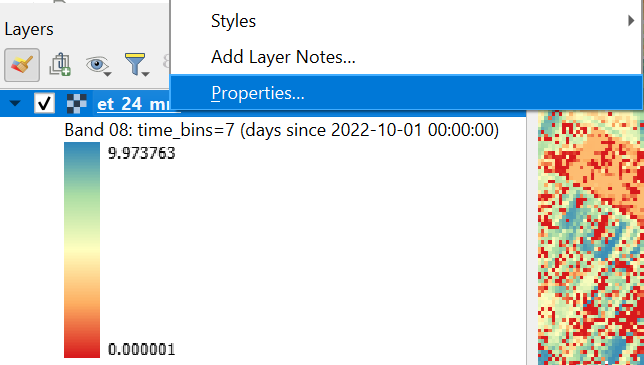
3. En la ventana Propiedades de capa, vaya a la pestaña Temporal.
4. Marque la casilla Control temporal dinámico.
5. Seleccione en el menú desplegable Configuración Intervalo de tiempo fijo por banda.
La pantalla ahora debería verse así:
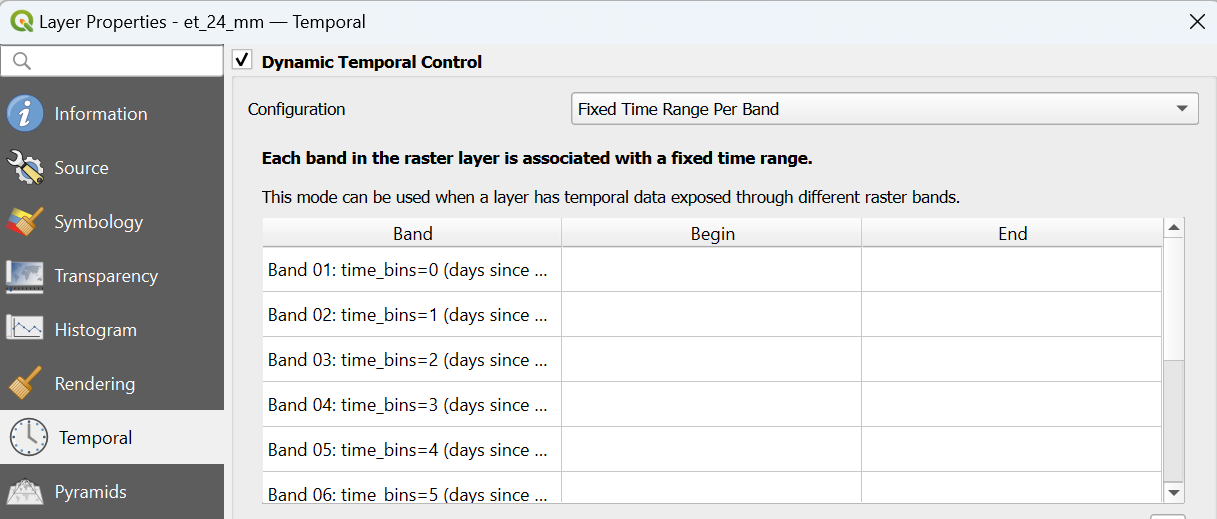
Ahora debemos indicar las horas de inicio y fin de cada capa ráster. Cada banda es un día, que comienza el 1 de octubre de 2022 en nuestro ejemplo y cubre 24 horas de evapotranspiración.
6. Haga clic en la tabla y edite las horas de inicio y fin. Puede usar la flecha desplegable para elegir la fecha de un calendario y luego escribir la hora.
7. Después de configurar la primera banda, puede copiar la fecha/hora a las otras bandas y solo tiene que actualizar el día. Tenga en cuenta que el formato de la fecha depende de la configuración de idioma.

Consejo profesional: puede usar expresiones para completar la tabla utilizando el editor de expresiones.

8. Haga clic en Aceptar para aplicar y cerrar la ventana.
Ahora verá un icono de reloj en el panel Capas, junto al nombre de la capa, que indica que se trata de una capa temporal y que se puede controlar con el Controlador temporal.
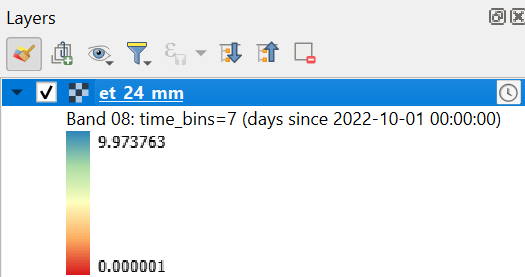
9. En la barra de herramientas, haga clic  para abrir el panel Controlador temporal.
10. En el panel Controlador temporal, haga clic  para configurar el rango. Luego, haga clic
  para establecer el rango en el definido por los datos.

11. Ahora, haga clic  en en el panel Controlador temporal.
12. Establezca el paso de tiempo en las marcas de tiempo de origen.

13. Haga clic en  para animar el ráster temporal.
Ahora también puede agregar texto con la fecha y la hora, un título y una leyenda. Puede exportar la animación a un GIF animado. Esto se explica en este tutorial (en inglés).