Tutorial 4 (ES): NetCDF en QGIS
4. Exportar capas NetCDF a GeoTIFF
A menudo no queremos trabajar con todas las capas de un NetCDF, sino con GeoTIFF. En este capítulo aprenderá a exportar rásteres NetCDF a capas GeoTIFF.
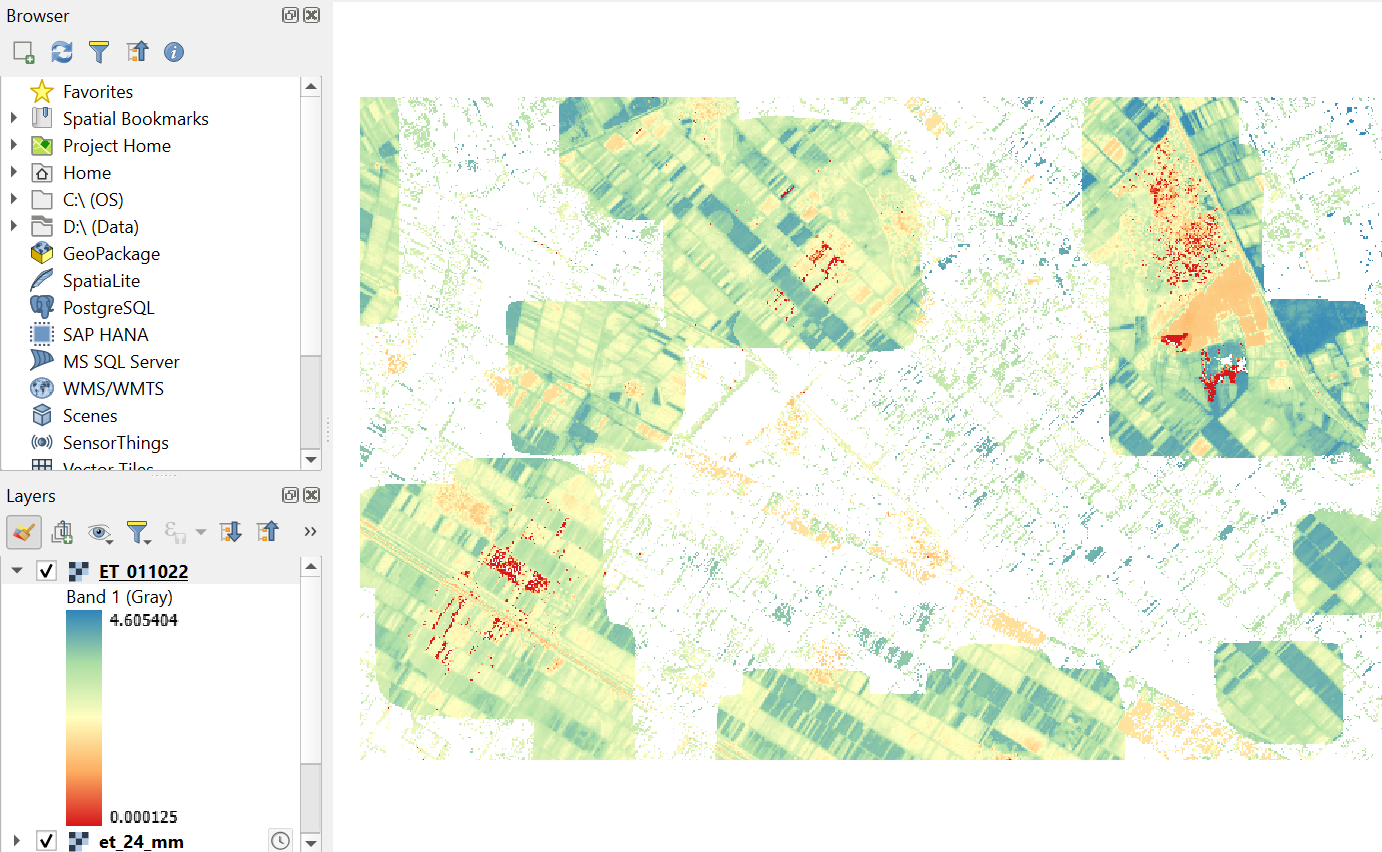
1. En el panel Capas, seleccione la capa ráster que desea exportar a GeoTIFF, p. ej., et_24_mm.
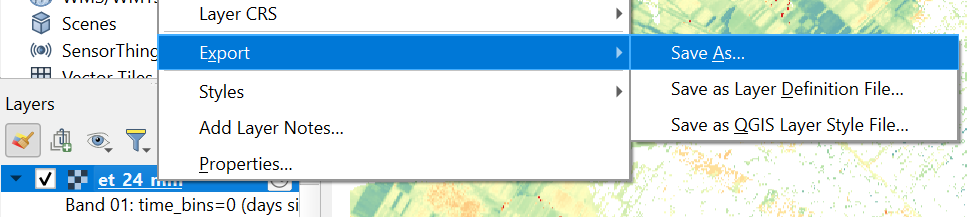
2. Haga clic derecho en la capa y elija Exportar | Guardar como... en el menú contextual.
3. En el cuadro de diálogo Guardar capa ráster como..., use  para buscar la carpeta donde desea guardar el resultado y asígnele un nombre de archivo, por ejemplo, ET.tif. Opcionalmente, puede reproyectar el resultado a un CRS de su elección.
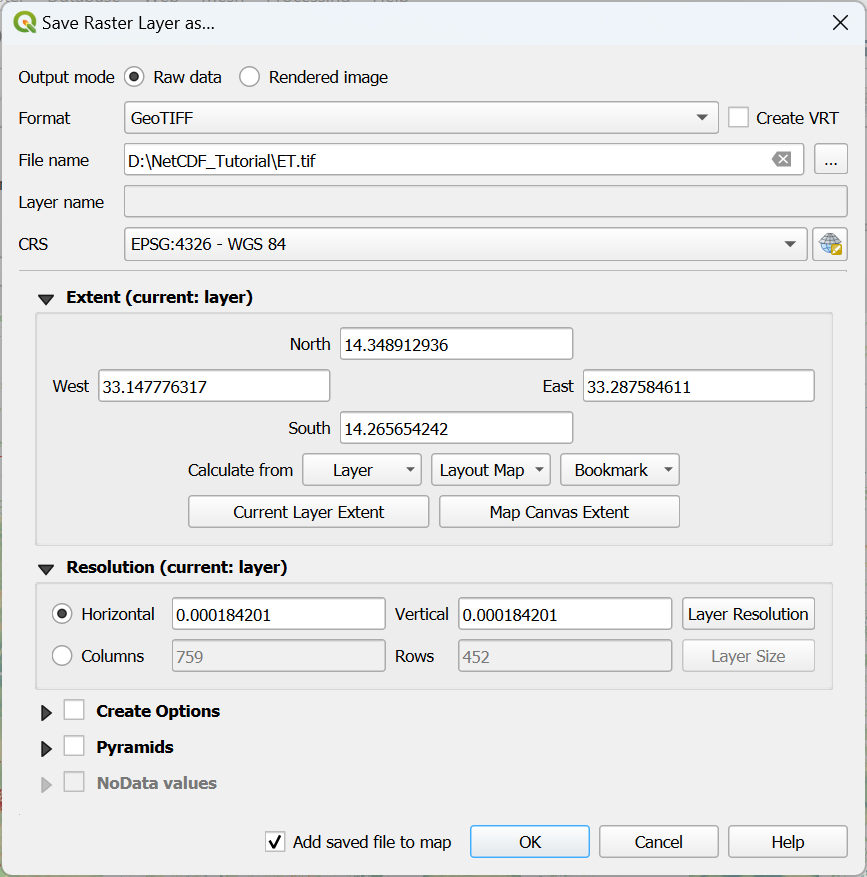
4. Haga clic en Aceptar para ejecutar la exportación.
El resultado se agrega automáticamente al área del mapa, que es un ráster multibanda GeoTIFF. Si desea exportar las capas individuales, necesita otro enfoque, que se detalla a continuación.
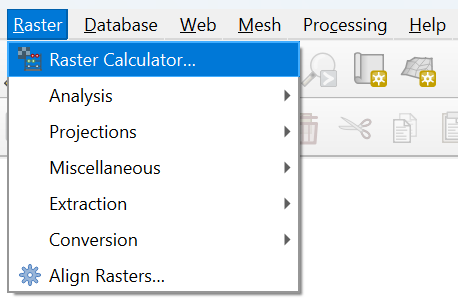
5. En el menú principal, seleccione Ráster | Calculadora de ráster.
6. En Bandas ráster, haga doble clic en la banda que desea exportar, p. ej., et_24_mm@1 (@1 significa banda 1).
Luego, la banda se agregará a la expresión de la calculadora ráster en la parte inferior.
7. Use el botón de exploración para definir la ubicación de salida y el nombre del archivo. Es útil indicar la fecha en el nombre del archivo, p. ej., ET_011022.tif.
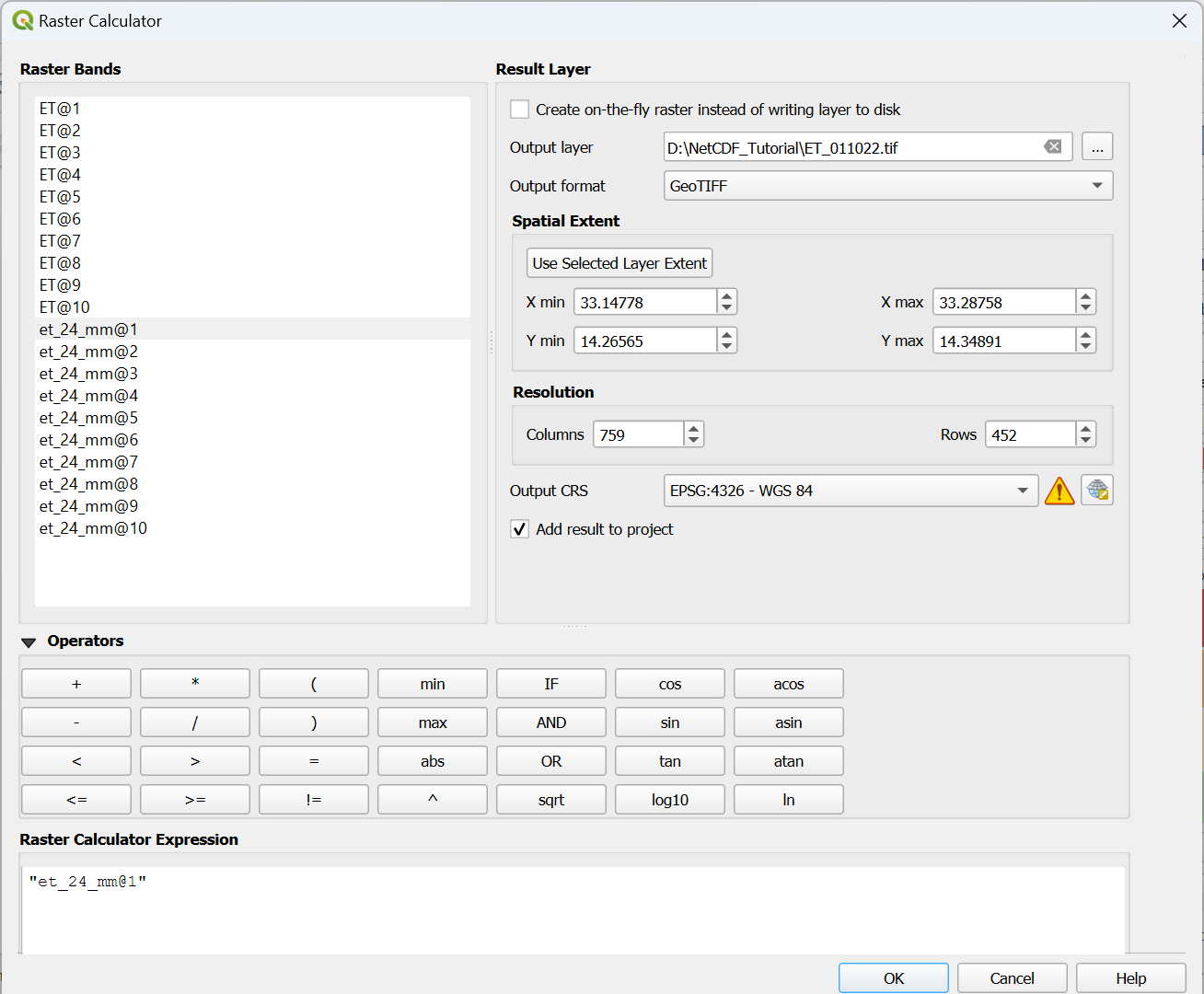
8. Haga clic en Aceptar para exportar la banda.
Repita este procedimiento para otras bandas si es necesario.