Tutorial 4 (ES): NetCDF en QGIS
6. Exportar valores de series temporales desde puntos
Con las herramientas de malla que se encuentran en la Caja de herramientas de procesamiento, podemos exportar datos. Primero, exportemos valores de series temporales para ubicaciones específicas.
Primero, creemos algunos puntos para los cuales queremos exportar los valores de series temporales. Usaremos una capa de referencia temporal, pero también puede usar una capa vectorial existente o crear un shapefile.
1. En la barra de herramientas, haga clic en  para crear una nueva capa de referencia temporal.
2. En el cuadro de diálogo, agregue Ubicaciones como Nombre de capa y elija Punto como Tipo de geometría. Agregue un ID de atributo como Entero para que podamos identificar los puntos exportados más tarde.
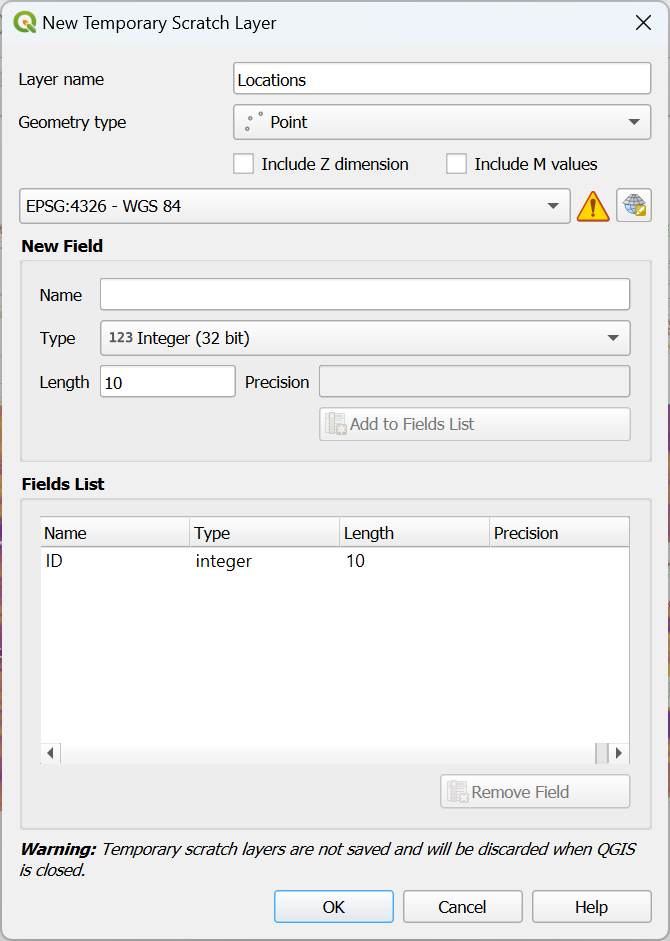
3. Haga clic en Aceptar para crear la capa.
4. En la barra de herramientas de digitalización, haga clic en  para agregar el primer punto.
5. Elija una ubicación en una parcela.
6. Elija una segunda ubicación en otra parcela.
7. Haga clic en  para guardar las ediciones y desactivar la edición.
8. Haga clic en para abrir el panel Caja de herramientas de procesamiento.
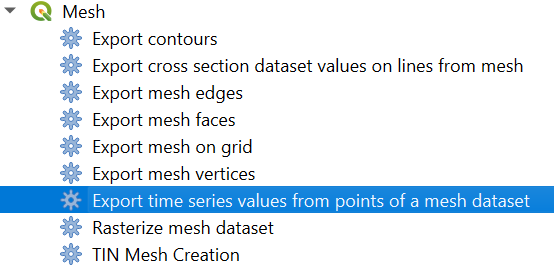
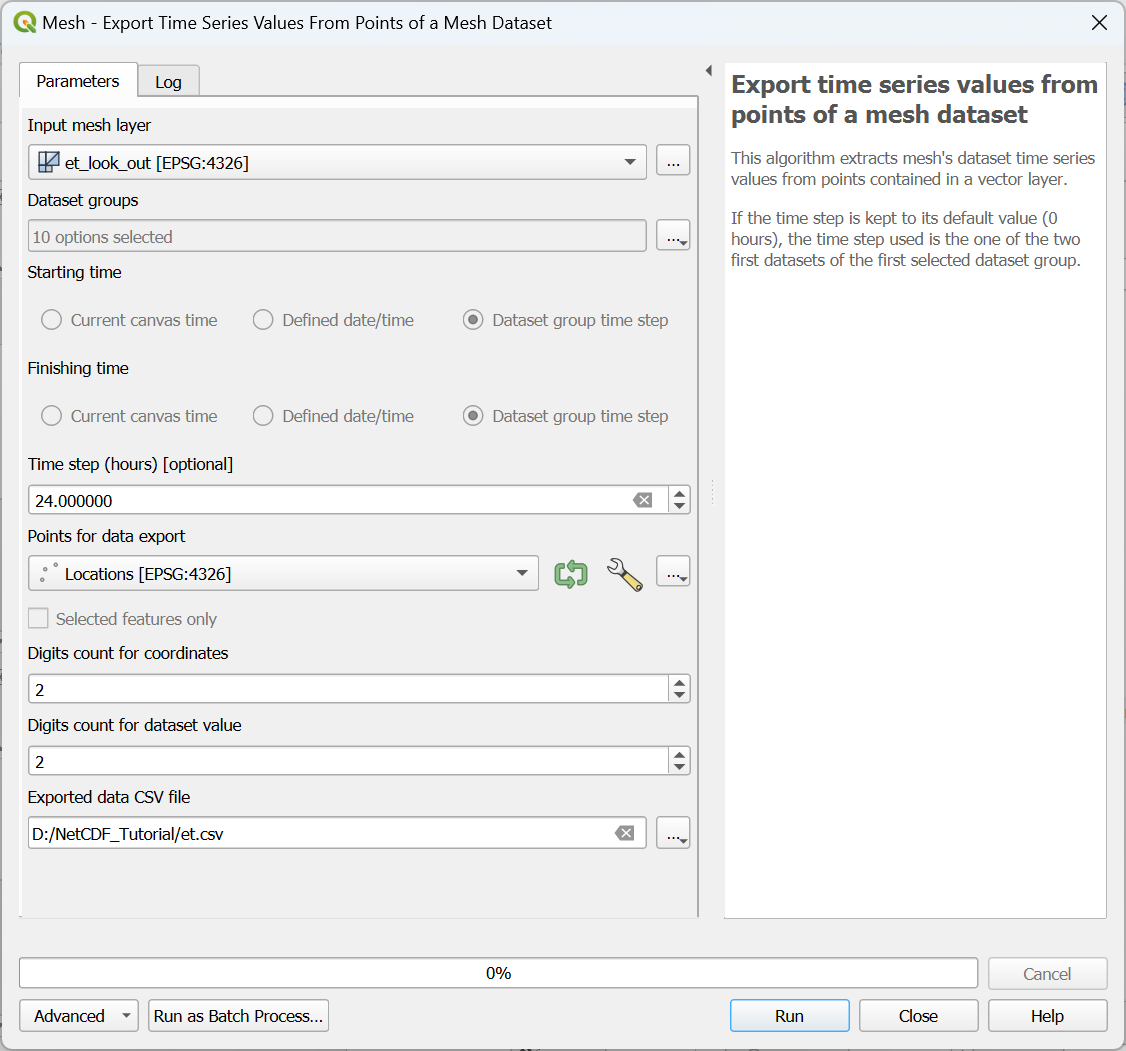
9. En Malla, haga doble clic en Exportar valores de series temporales desde puntos de un conjunto de datos de malla.
10. En el cuadro de diálogo, asegúrese de que la capa de malla et_look_out esté seleccionada como Capa de malla de entrada.
11. Seleccione en Grupos de conjuntos de datos los días que desea utilizar, por ejemplo, las 10 capas de ET.
Tenga en cuenta que es más común que las mallas tengan cada capa de datos en un grupo de conjuntos de datos con el tiempo definido. Por lo tanto, lo ideal sería elegir sólo el grupo de evapotranspiración diaria para tener todas las capas temporales en él. En este caso, cada paso de tiempo es un grupo de conjuntos de datos independiente, por lo tanto, debemos seleccionar todo. Por lo tanto, se pierde la información de tiempo.
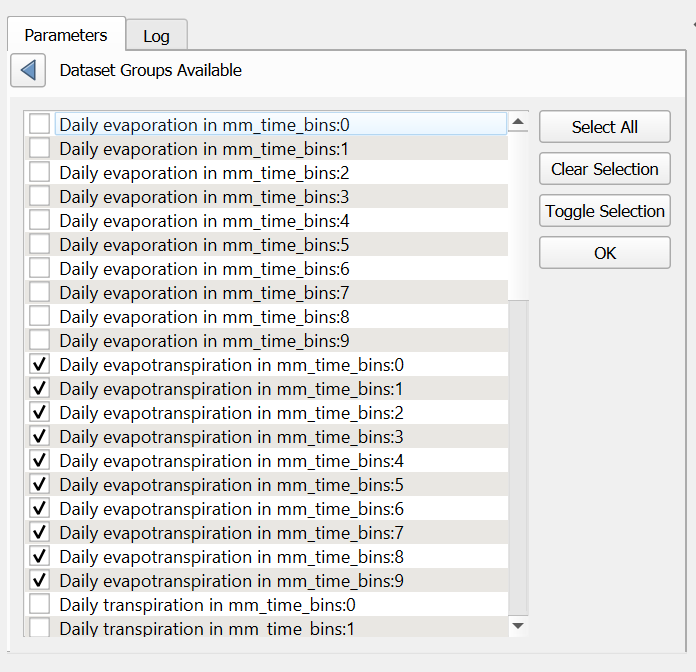
12. Después de seleccionar los grupos de conjuntos de datos, puede establecer el paso de tiempo en 24 horas y elegir un nombre de archivo CSV para la salida.
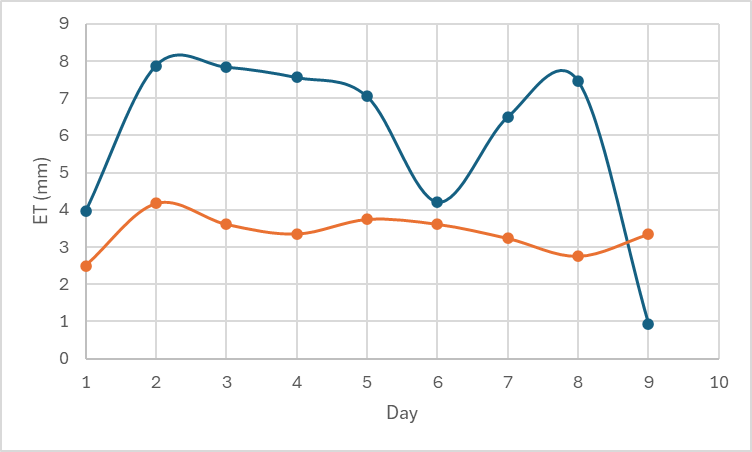
13. Abra el archivo CSV en un programa de hoja de cálculo y manipúlelo de tal manera que pueda crear los gráficos de los 2 puntos como se muestra a continuación: