Tutoriel 4 (FR): NetCDF dans QGIS
| Site: | IHE DELFT OPENCOURSEWARE |
| Course: | PyWaPOR OpenCourseWare |
| Book: | Tutoriel 4 (FR): NetCDF dans QGIS |
| Printed by: | Guest user |
| Date: | Friday, 26 December 2025, 6:54 PM |
Description
Dans ce tutoriel, vous apprendrez à utiliser QGIS pour lire et visualiser les données NetCDF sous forme de couches raster ou de maillage. Les données de ce tutoriel sont accessibles ici
1. Introduction
QGIS prend en charge la lecture et la visualisation des données NetCDF sous forme de couches raster ou maillage. Vous pouvez également exporter des couches d'un fichier NetCDF vers d'autres formats raster, tels que GeoTIFF.
Dans ce
tutoriel, vous apprendrez à :
- Charger des données raster NetCDF dans QGIS
- Styliser des données raster NetCDF
- Animer des rasters temporels NetCDF (uniquement dans QGIS 3.38 ou plus récent)
- Exporter des données raster NetCDF en GeoTIFF
- Charger des données NetCDF comme maillage
- Styliser des maillages NetCDF
- Exporter des valeurs de séries temporelles à partir de points
Pour le tutoriel, vous pouvez utiliser un fichier et_look_out.nc produit avec PyWaPOR.
2. Charger des couches raster à partir de NetCDF
Dans ce chapitre, nous allons charger des couches NetCDF en tant que rasters dans QGIS.
- Lancer QGIS Desktop.
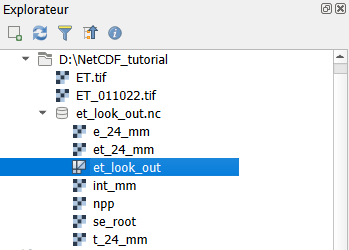
- Dans le panneau Navigateur, localisez le fichier et_look_out.nc et développez son contenu en cliquant sur la flèche.
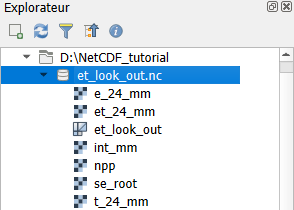
Vous pouvez voir que le fichier NetCDF possède l'icône  indiquant qu'il contient des couches. L'icône
  indique des couches raster, tandis que l'icône
  est utilisée pour les couches de maillage. Dans ce chapitre, nous nous concentrerons sur les couches raster.
3. Sélectionnez la couche raster eti_24_mm et faites-la glisser sur la carte.

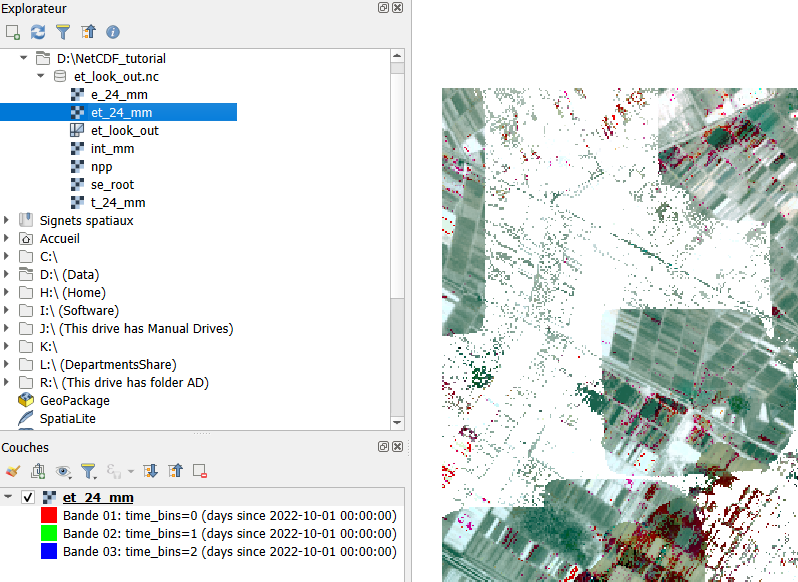
Comme la couche raster contient une couche pour chaque jour de la dékade, elle est, par défaut, visualisée sous forme de raster multibande. Cela n'est pas très utile pour ce type d'information. Changeons cela.
4. Dans le panneau Couches, cliquez sur  pour ouvrir le panneau de Style de couche.
5. Dans le panneau de Style de couche, changez le rendu de Couleur multibande à Pseudocouleur à bande unique.
6. À Bande, utilisez le menu déroulant pour choisir une étape temporelle, par exemple, Bande 50.
7. Enfin, choisissez une Palette de couleurs pour visualiser l'évapotranspiration de la date choisie.
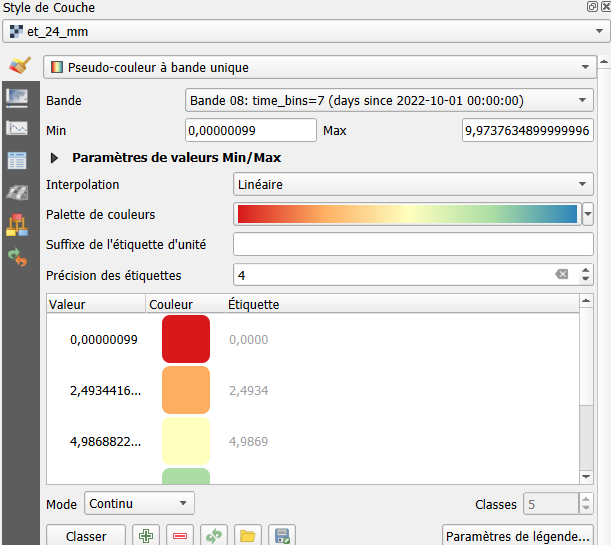
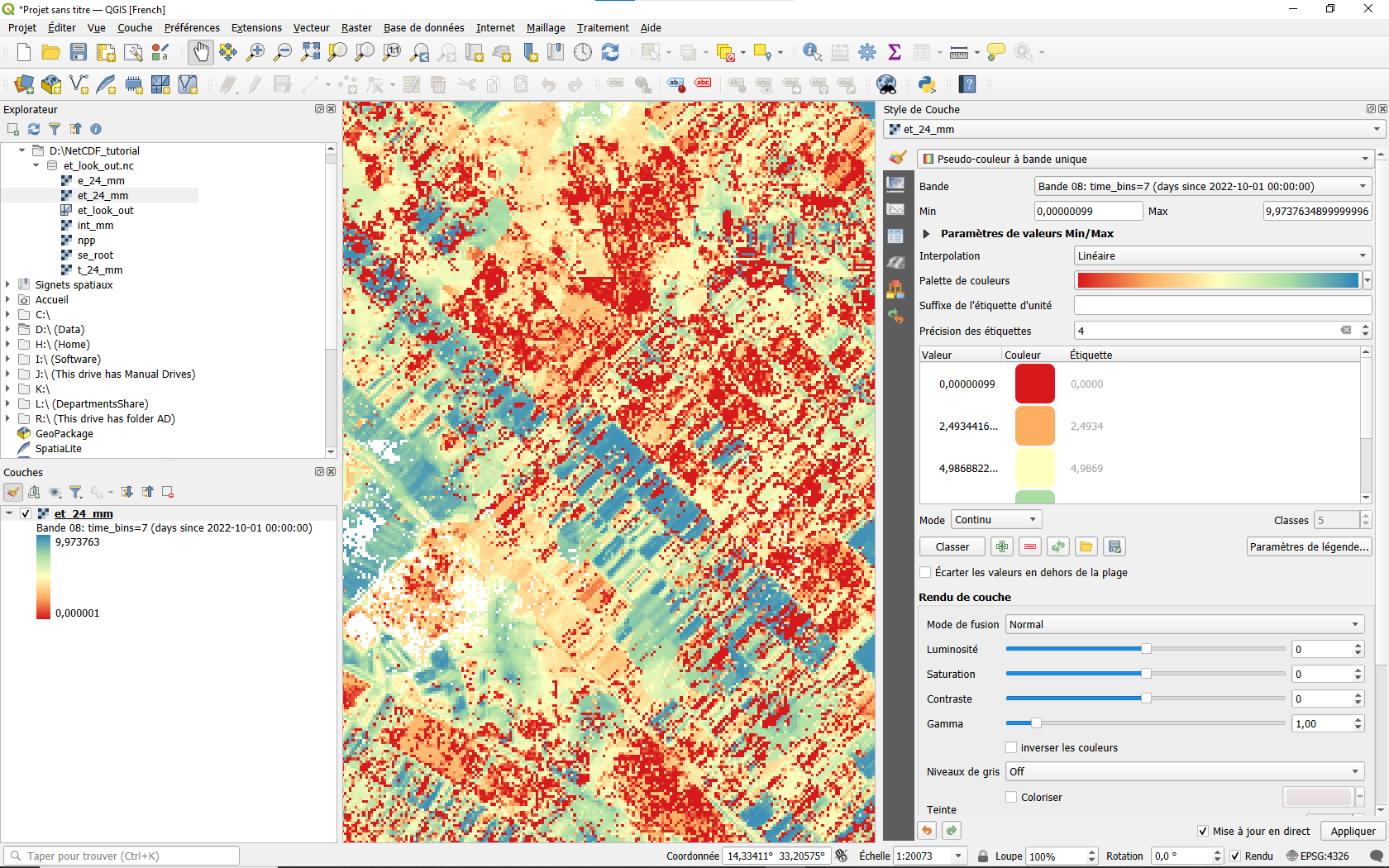
De cette manière, nous pouvons visualiser l'évapotranspiration pour un jour spécifique de la décade.
De la même manière, vous pouvez charger et visualiser les autres couches raster dans le fichier NetCDF.
3. Visualiser des séries temporelles de rasters
Si vous avez installé QGIS 3.38 Grenoble ou une version plus récente, vous pouvez suivre ce chapitre pour visualiser des animations de séries temporelles de rasters. Si vous utilisez une version plus ancienne, passez au chapitre suivant.
Nous allons créer une animation pour la couche ET.
Tout d'abord, nous devons configurer le raster multibande en tant que couche temporelle.
- Dans le panneau Couches, sélectionnez la couche et_24_mm.
- Faites un clic droit sur la couche et choisissez Propriétés... dans le menu contextuel. Vous pouvez aussi double-cliquer sur la couche.
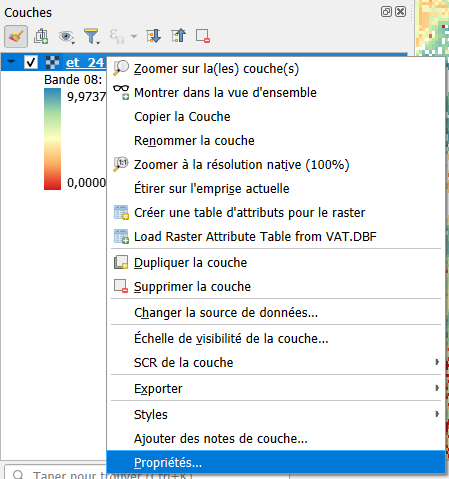
3. Dans la fenêtre des Propriétés de la couche, allez à l'onglet Temporel.
4. Cochez la case pour le Contrôle temporel dynamique.
5. Dans le menu déroulant Configuration, choisissez Plage de temps fixe par bande.
L'écran devrait maintenant ressembler à ceci:

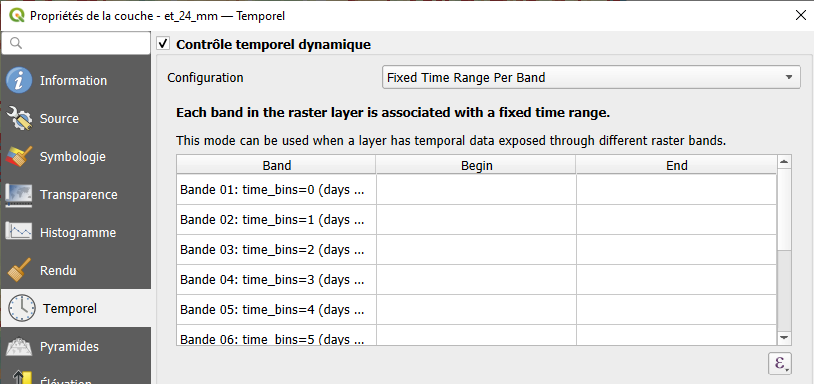
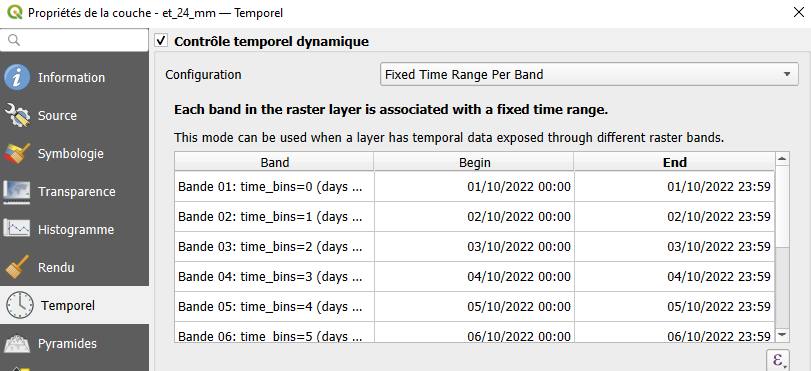
Maintenant, nous devons indiquer les heures de début et de fin de chaque couche raster. Chaque bande représente une journée, à partir du 1er octobre 2022 dans notre exemple, et couvre 24 heures d'évapotranspiration.
6. Cliquez dans le tableau et modifiez les heures de début et de fin. Vous pouvez utiliser la flèche déroulante pour sélectionner la date dans un calendrier, puis taper l'heure.
7. Après avoir configuré la première bande, vous pouvez copier la date/heure vers les autres bandes et n'avez qu'à mettre à jour le jour. Notez que le format de la date dépend de vos paramètres linguistiques.

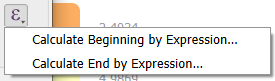
Astuce : Vous pouvez utiliser des expressions pour remplir le tableau à l'aide de l'éditeur d'expressions.
8. Cliquez sur OK pour appliquer et fermer la fenêtre.
Vous verrez maintenant une icône d'horloge dans le panneau Couches, à côté du nom de la couche, indiquant qu'il s'agit d'une couche temporelle contrôlable via le Contrôleur temporel.
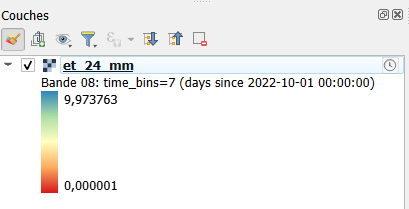
9. Dans la barre d'outils, cliquez sur  pour ouvrir le panneau du Contrôleur temporel.
10. Dans le panneau du Contrôleur temporel, cliquez  sur pour configurer la plage. Ensuite, cliquez sur
  pour définir la plage à celle définie par les données.


11. Cliquez ensuite sur  dans le panneau du Contrôleur temporel.
12. Réglez l'intervalle de temps sur les horodatages de la source.


13. Cliquez sur  pour animer le raster temporel.
Vous pouvez également ajouter du texte avec la date/heure, un titre et une légende. Vous pouvez exporter l'animation sous forme de GIF animé. Cela sera abordé dans ce tutoriel.
4. Exporter des couches NetCDF en GeoTIFF
Souvent, nous ne voulons pas travailler avec toutes les couches d'un fichier NetCDF, mais avec des GeoTIFF. Dans ce chapitre, vous apprendrez à exporter des rasters NetCDF en couches GeoTIFF.
- Dans le panneau Couches, sélectionnez la couche raster que vous souhaitez exporter en GeoTIFF, par exemple eti_24_mm.
- Faites un clic droit sur la couche et choisissez Exporter | Enregistrer sous... dans le menu contextuel.
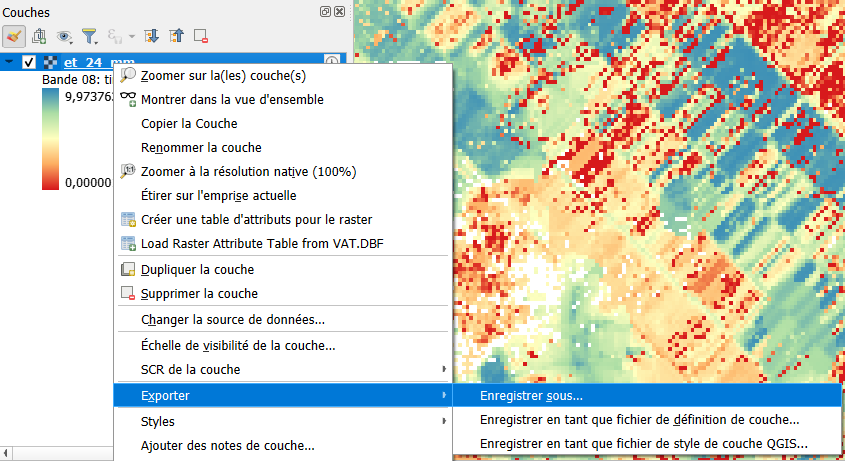
3. Dans la boîte de dialogue Enregistrer la couche raster sous, utilisez  pour naviguer vers le dossier où vous souhaitez enregistrer le résultat et donnez-lui un nom de fichier, par exemple ET.tif. Vous pouvez éventuellement reprojeter le résultat vers un CRS de votre choix.

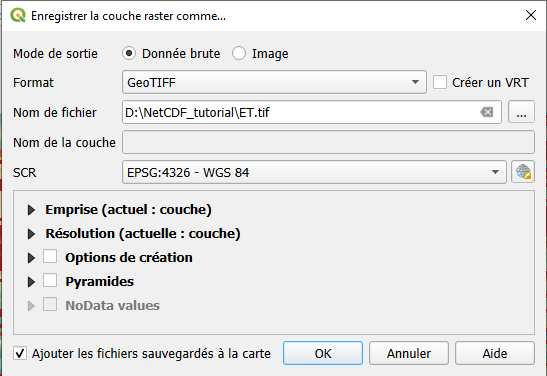
4. Cliquez sur OK pour lancer l'exportation.
Le résultat est automatiquement ajouté à la carte. C'est un raster multibande GeoTIFF. Si vous souhaitez exporter les couches individuelles, vous devrez suivre une autre approche.
5. Dans le menu principal, choisissez Raster | Calculatrice raster.
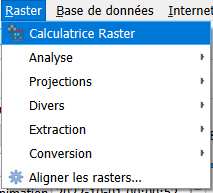
6. Sous Bandes raster, double-cliquez sur la bande que vous souhaitez exporter, par exemple eti_24_mm@1 (@1 signifie bande 1).
La bande sera ensuite ajoutée à l'expression de la calculatrice raster en bas.
7. Utilisez le bouton de navigation pour définir l'emplacement de sortie et le nom du fichier. Il est utile d'indiquer la date dans le nom du fichier, par exemple ET_011022.tif.


8. Cliquez sur OK pour exporter la bande.
Répétez cette opération pour d'autres bandes si nécessaire.
5. Charger des fichiers NetCDF en tant que couche de maillage
Une autre façon de charger des couches NetCDF dans QGIS est d'utiliser le format maillage. Avec le maillage, il est plus facile d'extraire des séries temporelles, ce que nous ferons dans le chapitre suivant.
Chargeons d'abord le fichier NetCDF en tant que couche de maillage.
1. Allez dans le panneau Navigateur.
2. Localisez la couche de maillage et_look_out et faites-la glisser sur la carte.
3. Allez dans le panneau Style de couche.
Là, vous verrez toutes les couches présentes dans le fichier NetCDF.
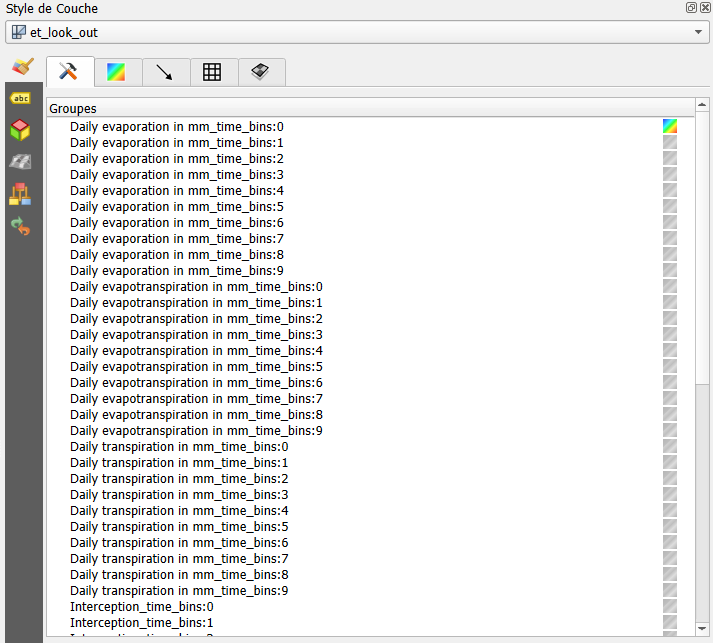
4. Cliquez sur l'icône de contour 
 pour visualiser une couche sur la carte.
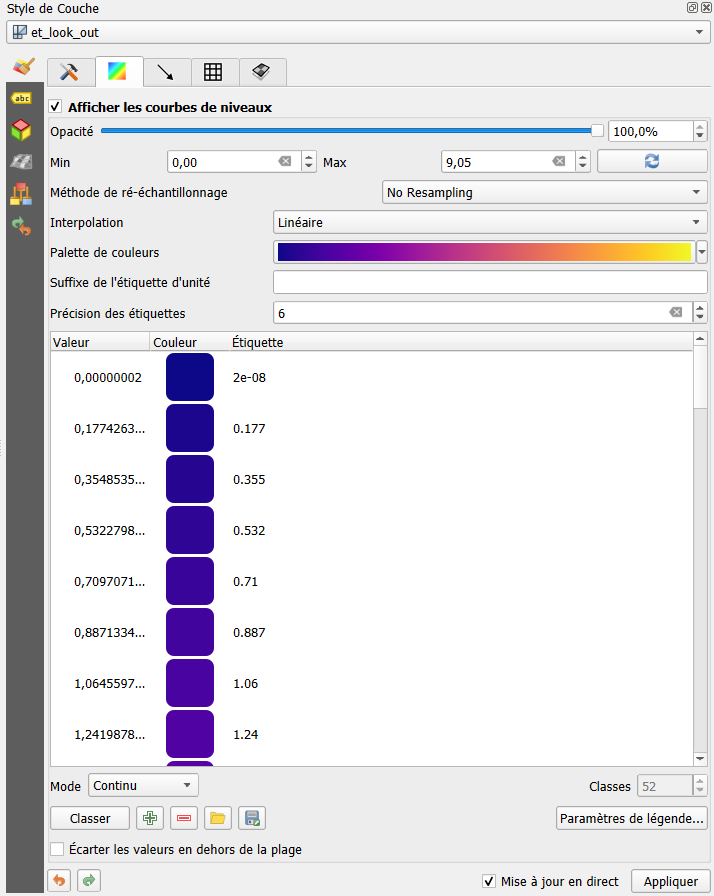
5. Allez dans l'onglet Contour 
 .
.
Là, vous pouvez modifier le style de la couche de maillage.
Dans le prochain chapitre, nous allons extraire des valeurs de séries temporelles à partir du maillage.
Dans le prochain chapitre, nous allons extraire des valeurs de séries temporelles à partir du maillage.
6. Exporter des valeurs de séries temporelles à partir de points
Avec les outils de maillage dans la boîte à outils de traitement, nous pouvons exporter des données. Exportons d'abord les valeurs des séries temporelles pour des emplacements spécifiques.
Créons d'abord quelques points pour lesquels nous souhaitons exporter les valeurs des séries temporelles. Nous allons utiliser une couche temporaire, mais vous pouvez également utiliser une couche vecteur existante ou créer un fichier shapefile.
- Dans la barre d'outils, cliquez sur
 pour créer une nouvelle couche temporaire.
 - Dans la boîte de dialogue, ajoutez pour Nom de la couche : Locations et choisissez Point comme type de géométrie. Ajoutez un attribut ID en tant qu'entier afin que nous puissions identifier les points exportés plus tard.
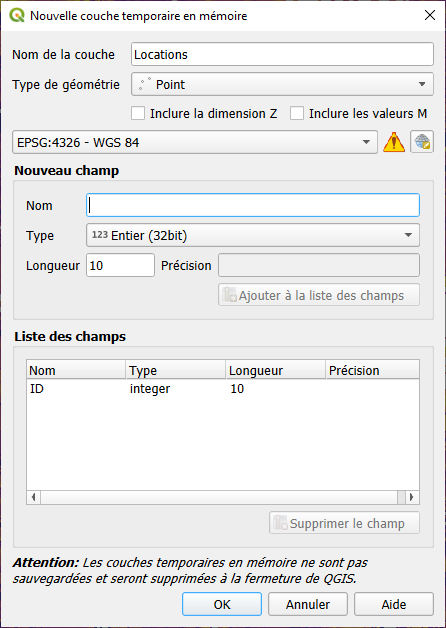
3. Cliquez sur OK pour créer la couche.
4. Dans la barre d'outils de numérisation, cliquez sur  pour ajouter notre premier point.
5. Choisissez un emplacement dans une parcelle.
6. Choisissez un deuxième emplacement dans une autre parcelle.
7. Cliquez sur  pour enregistrer les modifications et désactiver la modification.
8. Cliquez sur  pour ouvrir le panneau Boîte à outils de traitement.
9. Sous Maillage, double-cliquez sur Exporter des valeurs de séries temporelles à partir de points d'un jeu de données maillé.
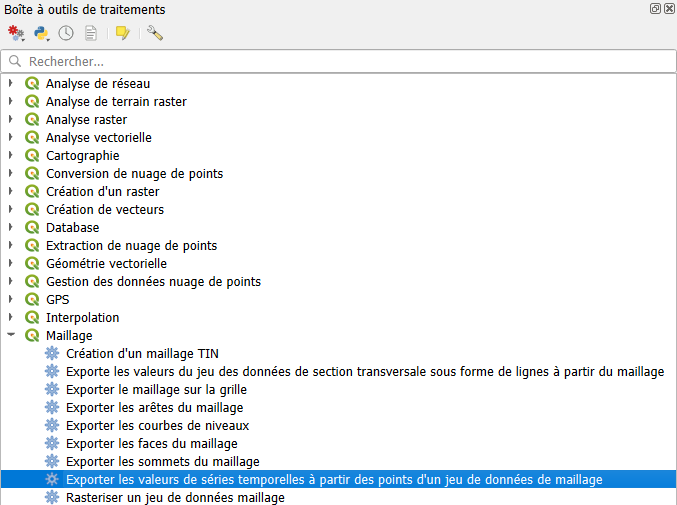
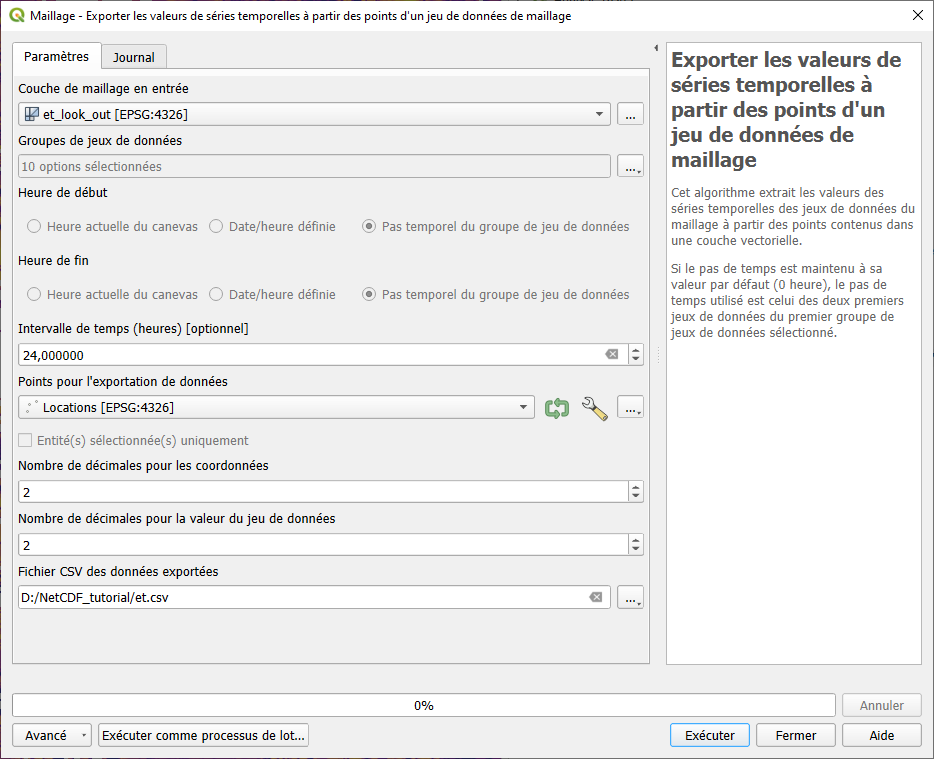
10. Dans la boîte de dialogue, assurez-vous que la couche de maillage et_look_out est sélectionnée en tant que Couche maillée d'entrée.
11. Sélectionnez sous Groupes de données les jours que vous souhaitez utiliser, par exemple les 10 couches d'ET.
Notez qu'il est plus courant que les maillages aient chaque couche de données dans un groupe de données avec le temps défini. Vous devriez idéalement choisir uniquement le groupe d'évapotranspiration quotidienne, qui contiendra toutes les couches temporelles. Dans ce cas, chaque pas de temps est un groupe de données séparé, nous devons donc tout sélectionner. L'information temporelle est donc perdue.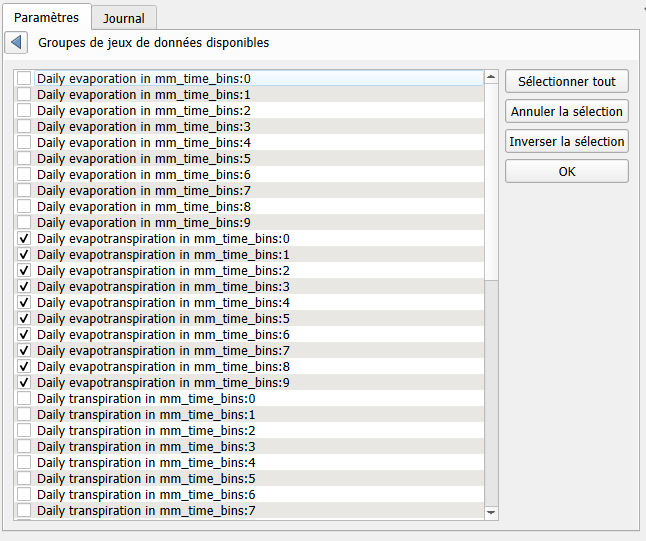
12. Après avoir sélectionné les groupes de données, vous pouvez régler le pas de temps sur 24 heures et choisir un nom de fichier CSV pour la sortie.

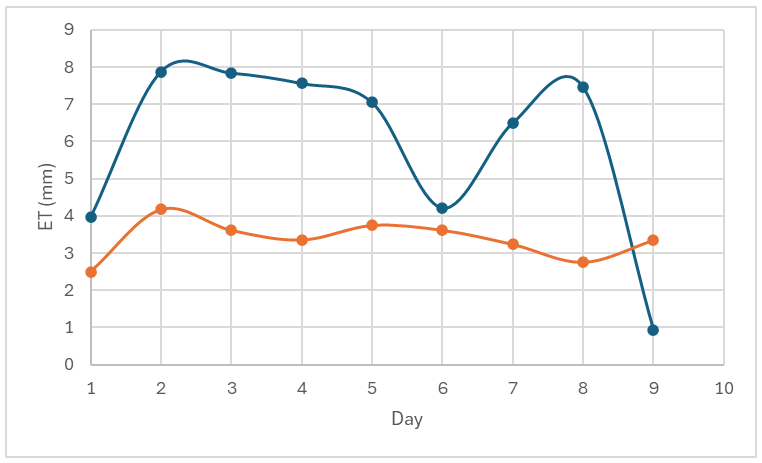
13. Ouvrez le fichier CSV dans un programme de tableur et manipulez-le de manière à créer les graphiques des 2 points, comme montré ci-dessous :

7. Conclusion
Dans ce tutoriel, vous avez appris à travailler avec des fichiers NetCDF dans QGIS. Vous êtes maintenant capable de :
- Charger des données raster NetCDF dans QGIS
- Styliser des données raster NetCDF
- Animer des rasters temporels NetCDF (uniquement dans QGIS 3.38 ou plus récent)
- Exporter des données raster NetCDF en GeoTIFF
- Charger des données NetCDF comme maillage
- Styliser des maillages NetCDF
- Exporter des valeurs de séries temporelles à partir de points
Si vous souhaitez en savoir plus sur les données maillées et les animations, vous pouvez consulter ce cours sur la plateforme GIS OpenCourseWare.