Tutorial 4 (ES): NetCDF en QGIS
| Site: | IHE DELFT OPENCOURSEWARE |
| Course: | PyWaPOR OpenCourseWare |
| Book: | Tutorial 4 (ES): NetCDF en QGIS |
| Printed by: | Guest user |
| Date: | Friday, 26 December 2025, 6:54 PM |
Description
En este tutorial aprenderá a utilizar QGIS para leer y visualizar datos NetCDF como capas ráster o de malla. Puede acceder a los datos de este tutorial aquí
1. Introducción
QGIS permite la lectura y visualización de datos NetCDF como capas ráster o de malla (mesh). También puede exportar capas en un NetCDF a otros formatos ráster, como GeoTIFF.
En este tutorial aprenderá a:
- Cargar datos ráster NetCDF en QGIS
- Aplicar estilo a datos ráster NetCDF
- Animar rásteres temporales NetCDF (solo en QGIS 3.38 o posterior)
- Exportar datos ráster NetCDF a GeoTIFF
- Cargar NetCDF como malla
- Aplicar estilo a malla NetCDF
- Exportar valores de series temporales desde puntos
Para el tutorial puede utilizar un archivo et_look_out.nc producido con PyWaPOR.
2. Cargar capas raster desde NetCDF
En esta sección aprenderá a cargar capas NetCDF como rásteres en QGIS.
1. Inicie QGIS Desktop.
2. En el panel del Navegador, busque et_look_out.nc y expanda el contenido haciendo clic en la flecha.
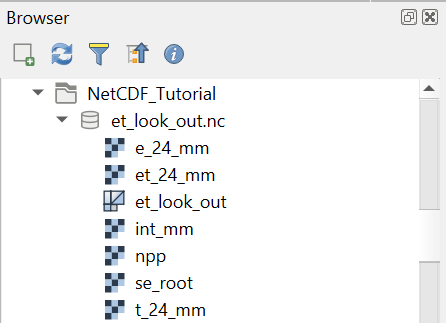
Puede ver que el archivo NetCDF tiene el ícono  que indica que contiene capas.
  indica capas ráster, mientras
  indica capas de malla. En este capítulo nos enfocaremos en las capas ráster.
3. Seleccione la capa ráster et_24_mm y arrástrela al área del mapa. Nota: et_24_mm es el nombre de la variable en una versión anterior de pywapor. Si está usando la versión 3.5.17 de pywapor (o posterior), el nombre de la variable es aeti_24_mm.
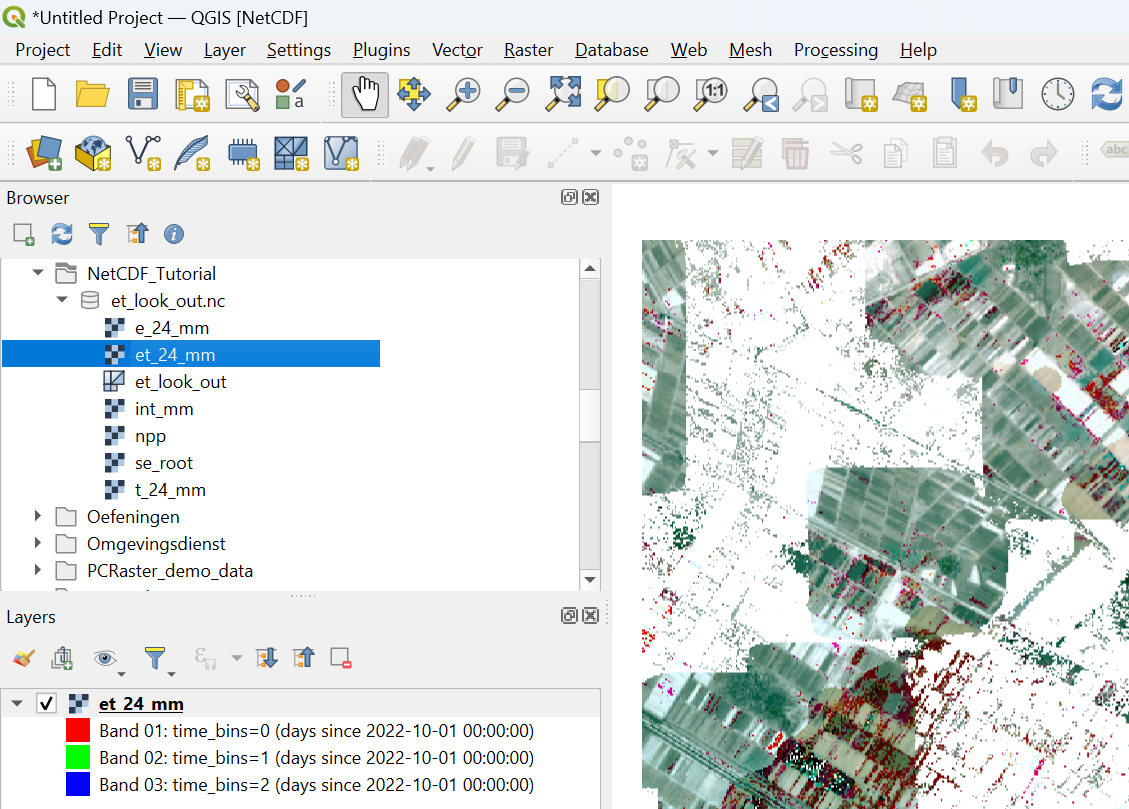
Debido a que la capa ráster contiene una capa para cada día de la década, se visualiza de manera predeterminada como un ráster multibanda. Si hay datos en las primeras tres bandas, se verán como un compuesto. Esto no es muy útil para este tipo de información. Cambiemos esto.
4. En el panel Capas, haga clic  para abrir el panel Estilo de capa.
5. En el panel Estilo de capa, cambie el renderizador de Color multibanda a Pseudocolor de banda única.
6. En Banda, use el menú desplegable para elegir un paso de tiempo con datos, p. ej. Banda 50.
7. Por último, elija una Rampa de color para visualizar la evapotranspiración de la fecha elegida.
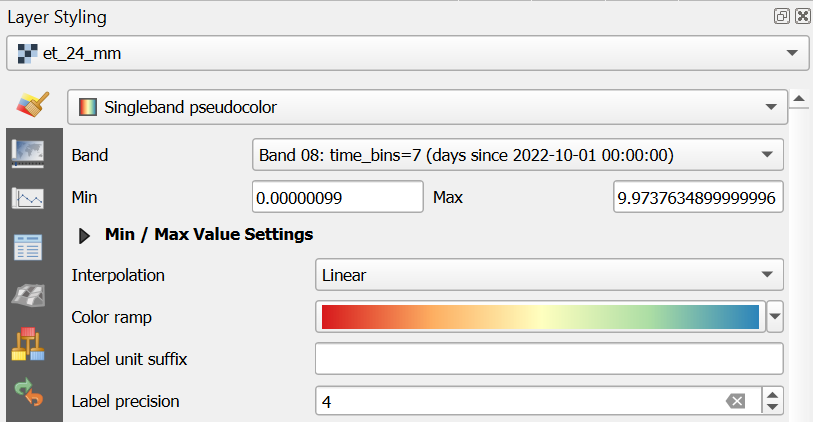
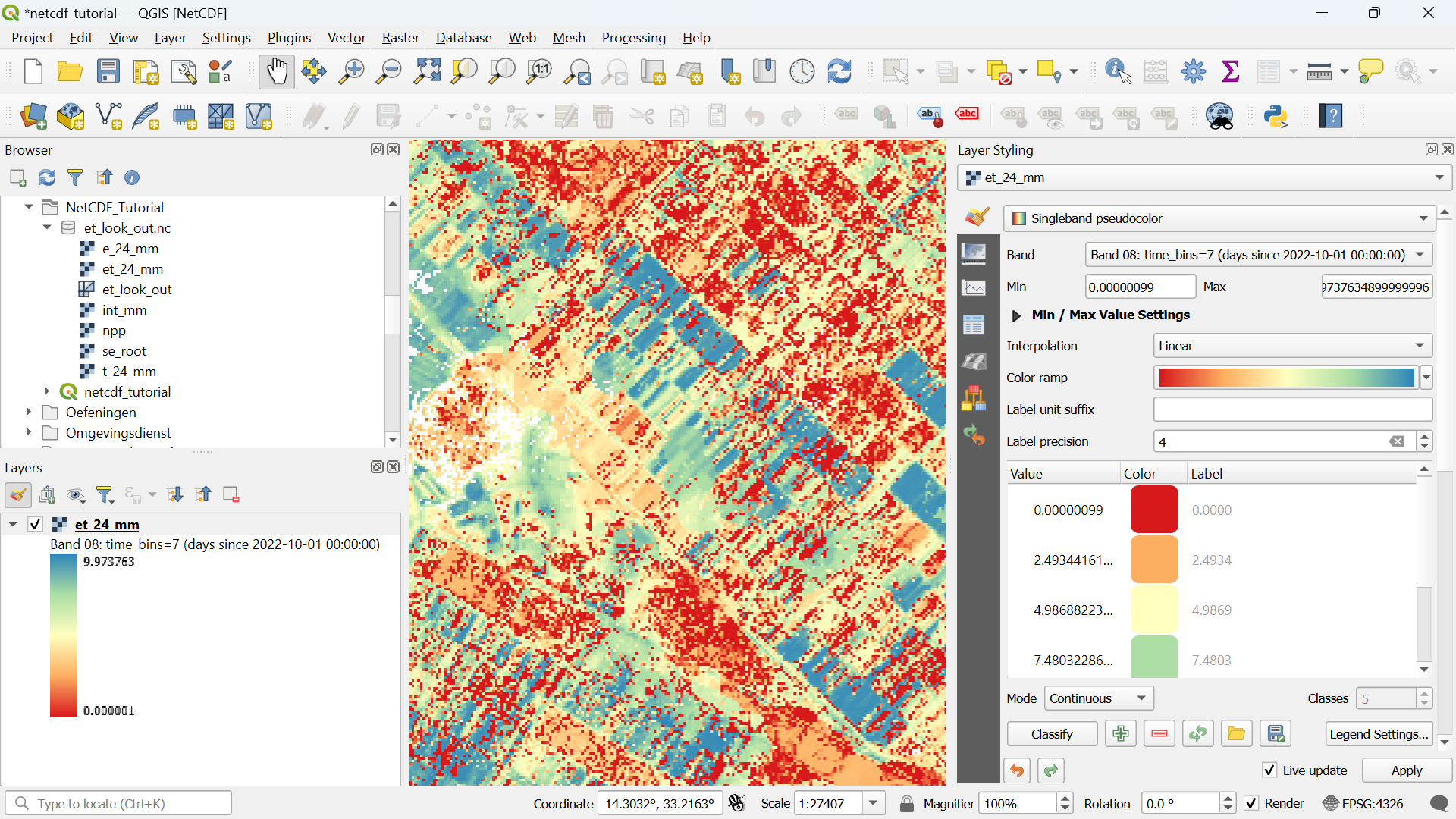
De esta manera, podemos visualizar la ET para un día específico de la década.
De manera similar, puede cargar y visualizar las otras capas ráster en el archivo NetCDF.
3. Visualizar series temporales rasterizadas
Si ha instalado QGIS 3.38 Grenoble o una versión más reciente, puede probar este capítulo para visualizar animaciones de series temporales ráster. Si está utilizando una versión anterior, puede continuar con el siguiente capítulo.
Crearemos una animación para la capa ET.
Primero, debemos configurar el ráster multibanda como una capa temporal.
1. En el panel Capas, seleccione la capa et_24_mm.
2. Haga clic derecho en la capa y elija Propiedades... en el menú contextual. Alternativamente, puede hacer doble clic en la capa.
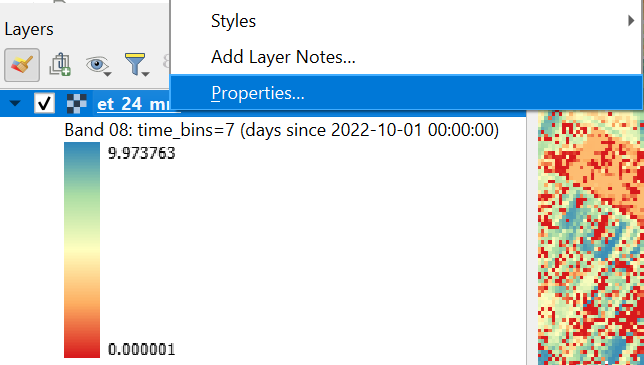
3. En la ventana Propiedades de capa, vaya a la pestaña Temporal.
4. Marque la casilla Control temporal dinámico.
5. Seleccione en el menú desplegable Configuración Intervalo de tiempo fijo por banda.
La pantalla ahora debería verse así:
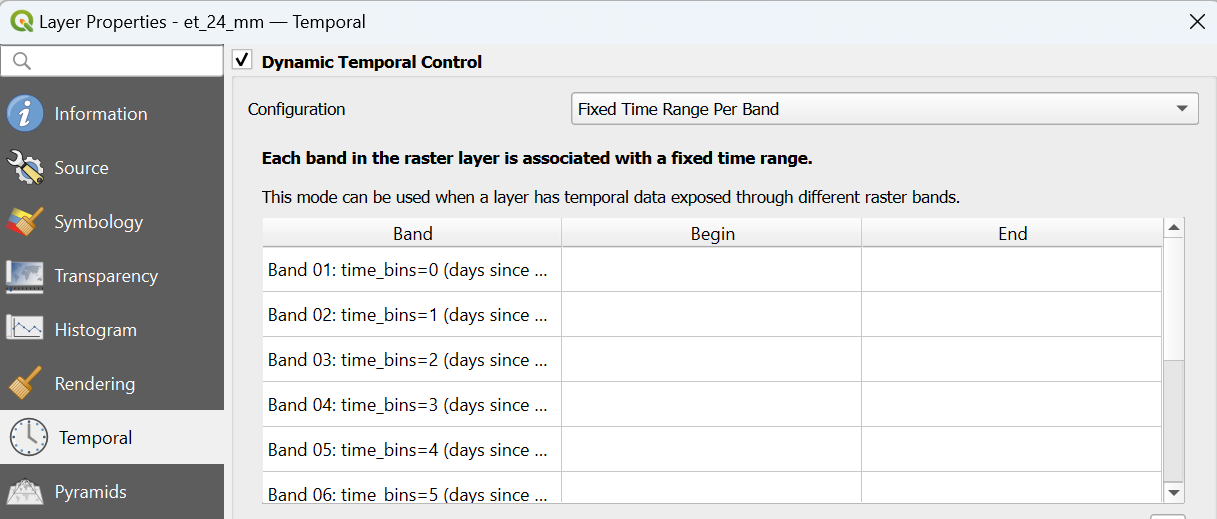
Ahora debemos indicar las horas de inicio y fin de cada capa ráster. Cada banda es un día, que comienza el 1 de octubre de 2022 en nuestro ejemplo y cubre 24 horas de evapotranspiración.
6. Haga clic en la tabla y edite las horas de inicio y fin. Puede usar la flecha desplegable para elegir la fecha de un calendario y luego escribir la hora.
7. Después de configurar la primera banda, puede copiar la fecha/hora a las otras bandas y solo tiene que actualizar el día. Tenga en cuenta que el formato de la fecha depende de la configuración de idioma.

Consejo profesional: puede usar expresiones para completar la tabla utilizando el editor de expresiones.

8. Haga clic en Aceptar para aplicar y cerrar la ventana.
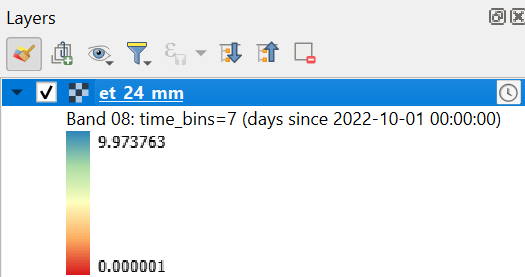
Ahora verá un icono de reloj en el panel Capas, junto al nombre de la capa, que indica que se trata de una capa temporal y que se puede controlar con el Controlador temporal.
9. En la barra de herramientas, haga clic  para abrir el panel Controlador temporal.
10. En el panel Controlador temporal, haga clic  para configurar el rango. Luego, haga clic
  para establecer el rango en el definido por los datos.

11. Ahora, haga clic  en en el panel Controlador temporal.
12. Establezca el paso de tiempo en las marcas de tiempo de origen.

13. Haga clic en  para animar el ráster temporal.
Ahora también puede agregar texto con la fecha y la hora, un título y una leyenda. Puede exportar la animación a un GIF animado. Esto se explica en este tutorial (en inglés).
4. Exportar capas NetCDF a GeoTIFF
A menudo no queremos trabajar con todas las capas de un NetCDF, sino con GeoTIFF. En este capítulo aprenderá a exportar rásteres NetCDF a capas GeoTIFF.
1. En el panel Capas, seleccione la capa ráster que desea exportar a GeoTIFF, p. ej., et_24_mm.
2. Haga clic derecho en la capa y elija Exportar | Guardar como... en el menú contextual.
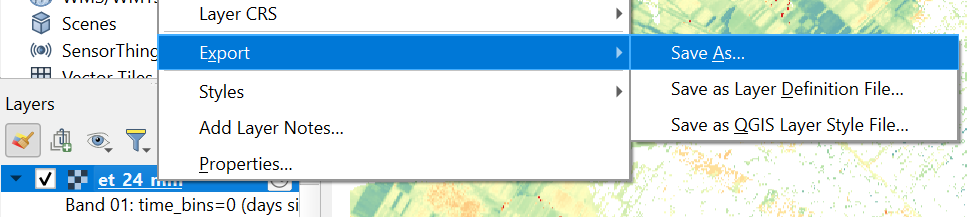
3. En el cuadro de diálogo Guardar capa ráster como..., use  para buscar la carpeta donde desea guardar el resultado y asígnele un nombre de archivo, por ejemplo, ET.tif. Opcionalmente, puede reproyectar el resultado a un CRS de su elección.
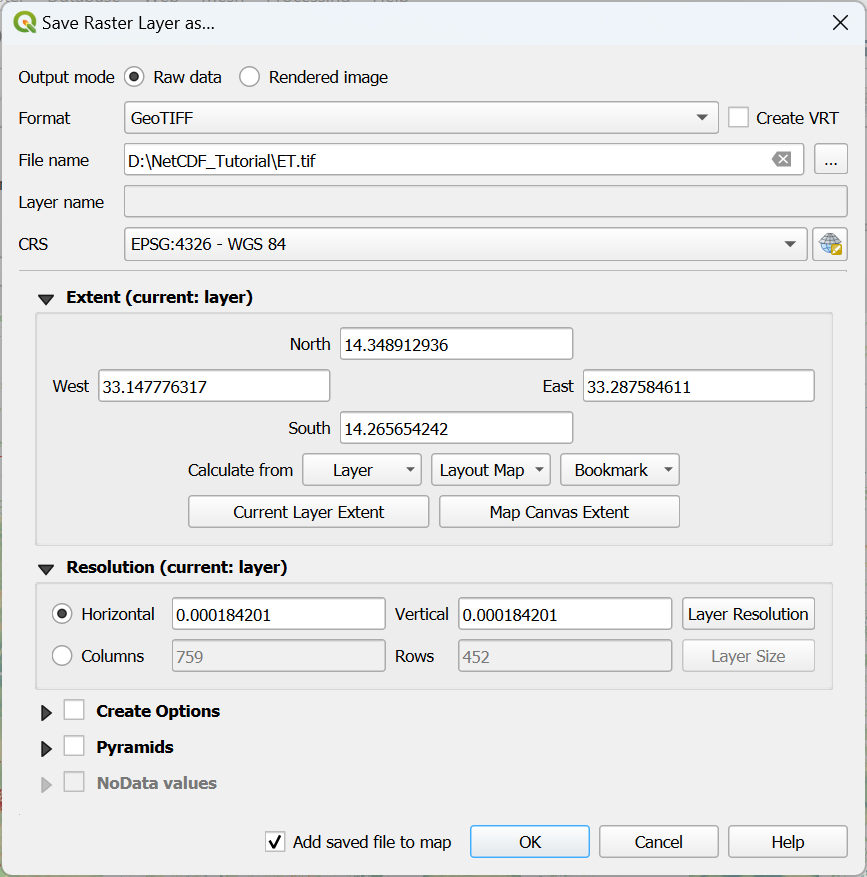
4. Haga clic en Aceptar para ejecutar la exportación.
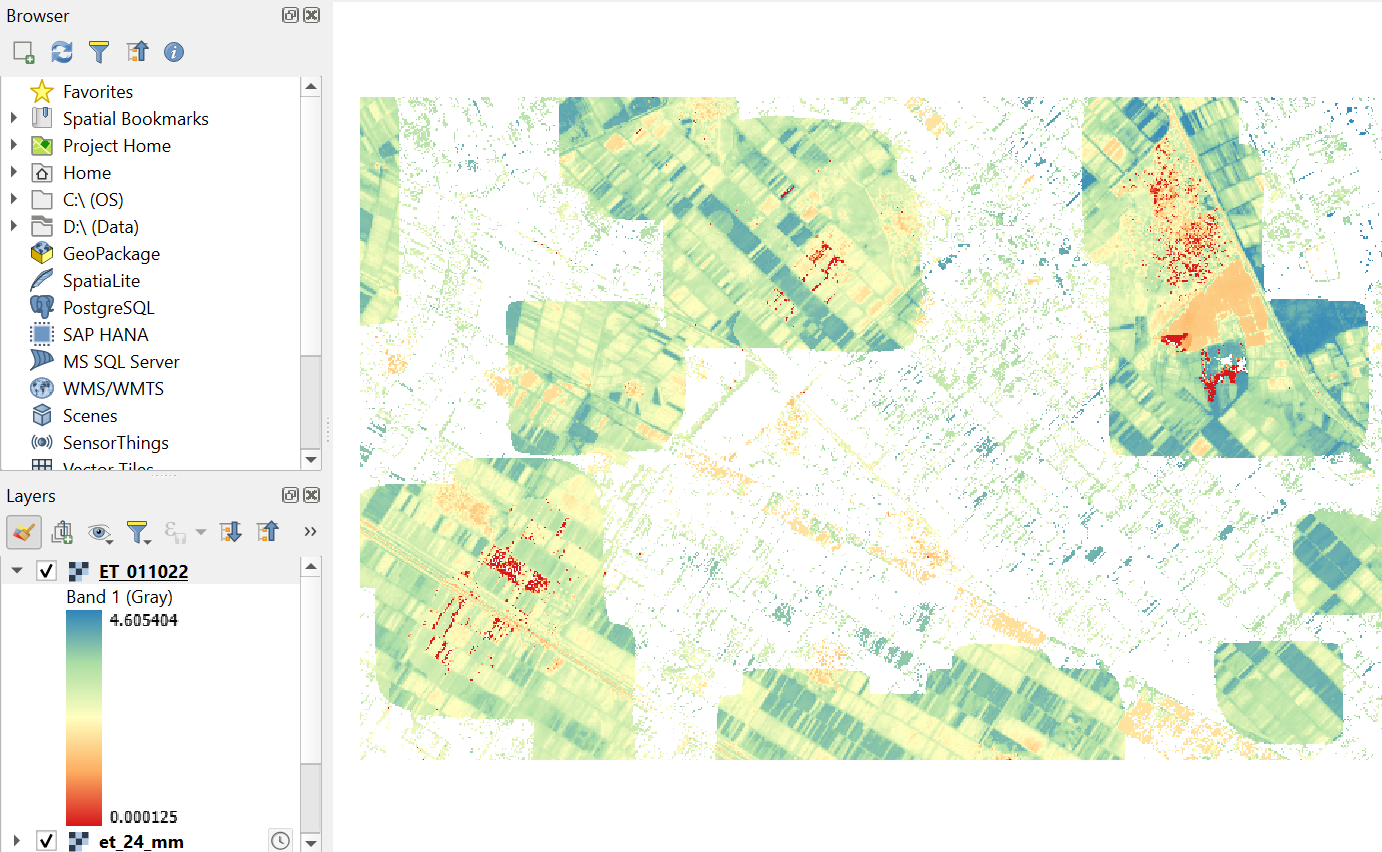
El resultado se agrega automáticamente al área del mapa, que es un ráster multibanda GeoTIFF. Si desea exportar las capas individuales, necesita otro enfoque, que se detalla a continuación.
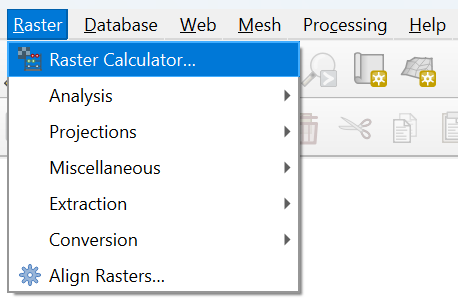
5. En el menú principal, seleccione Ráster | Calculadora de ráster.
6. En Bandas ráster, haga doble clic en la banda que desea exportar, p. ej., et_24_mm@1 (@1 significa banda 1).
Luego, la banda se agregará a la expresión de la calculadora ráster en la parte inferior.
7. Use el botón de exploración para definir la ubicación de salida y el nombre del archivo. Es útil indicar la fecha en el nombre del archivo, p. ej., ET_011022.tif.
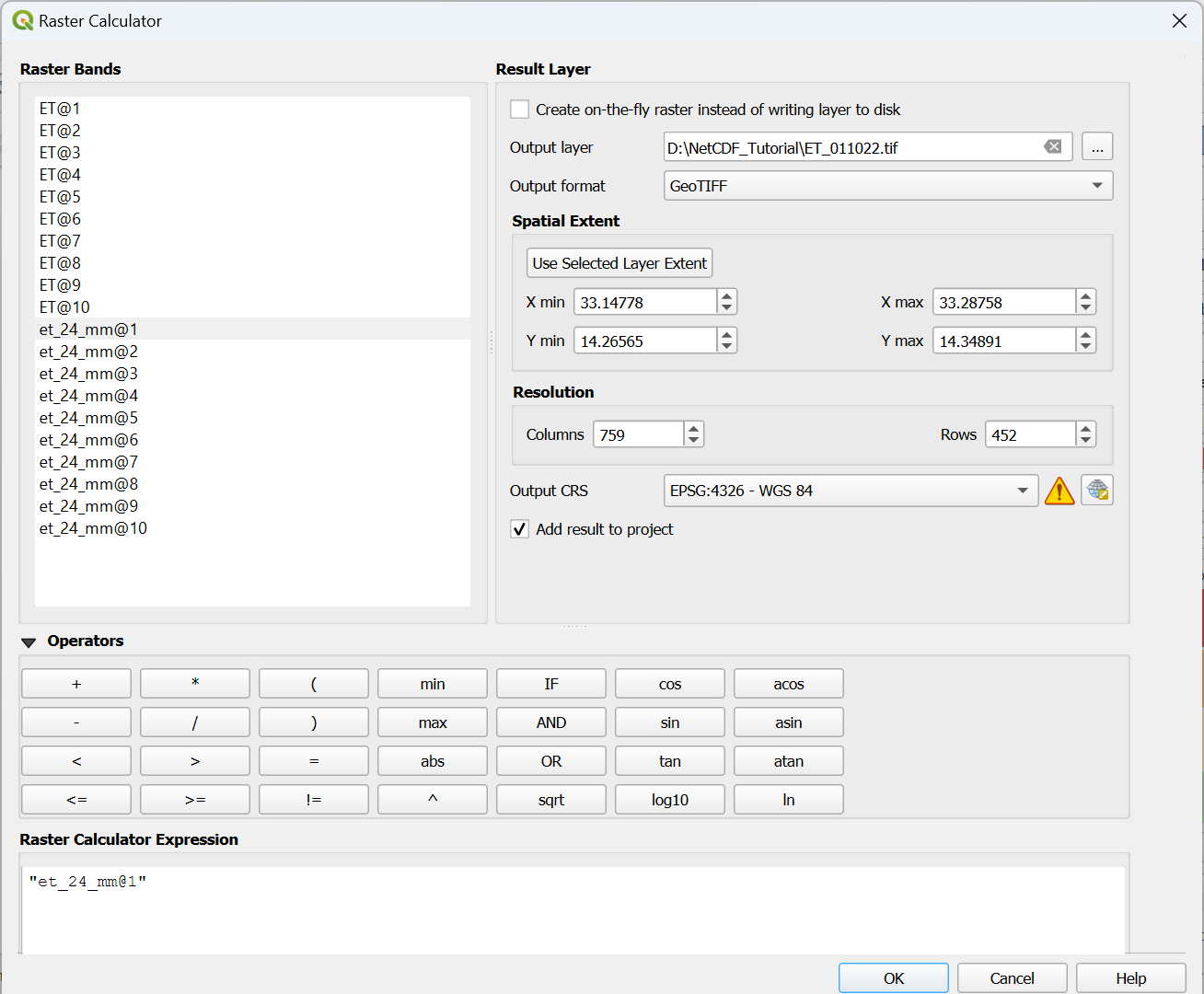
8. Haga clic en Aceptar para exportar la banda.
Repita este procedimiento para otras bandas si es necesario.
5. Cargar NetCDF como capa de malla
Otra forma de cargar capas NetCDF en QGIS es utilizando el formato de malla. Con este formato es más fácil extraer series temporales, lo que haremos en la próxima sección.
Primero carguemos el NetCDF como capa de malla.
1. Vaya al panel del Navegador.
2. Ubique la capa de malla et_look_out y arrástrela al lienzo del mapa.
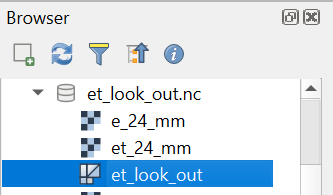
3. Vaya al panel Estilo de capas.
Allí podrá ver todas las capas del archivo NetCDF.
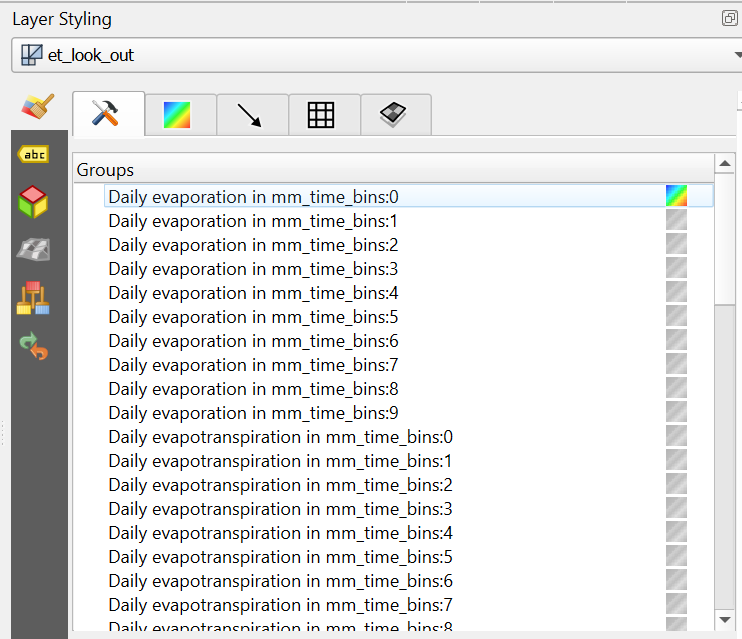
4. Haga clic en el ícono de contorno  para visualizar una capa en el área del mapa.
5. Vaya a la pestaña de contorno. 
Allí puede cambiar el estilo de la capa de malla.

En la próxima sección vamos a extraer valores de series temporales de la malla.
6. Exportar valores de series temporales desde puntos
Con las herramientas de malla que se encuentran en la Caja de herramientas de procesamiento, podemos exportar datos. Primero, exportemos valores de series temporales para ubicaciones específicas.
Primero, creemos algunos puntos para los cuales queremos exportar los valores de series temporales. Usaremos una capa de referencia temporal, pero también puede usar una capa vectorial existente o crear un shapefile.
1. En la barra de herramientas, haga clic en  para crear una nueva capa de referencia temporal.
2. En el cuadro de diálogo, agregue Ubicaciones como Nombre de capa y elija Punto como Tipo de geometría. Agregue un ID de atributo como Entero para que podamos identificar los puntos exportados más tarde.
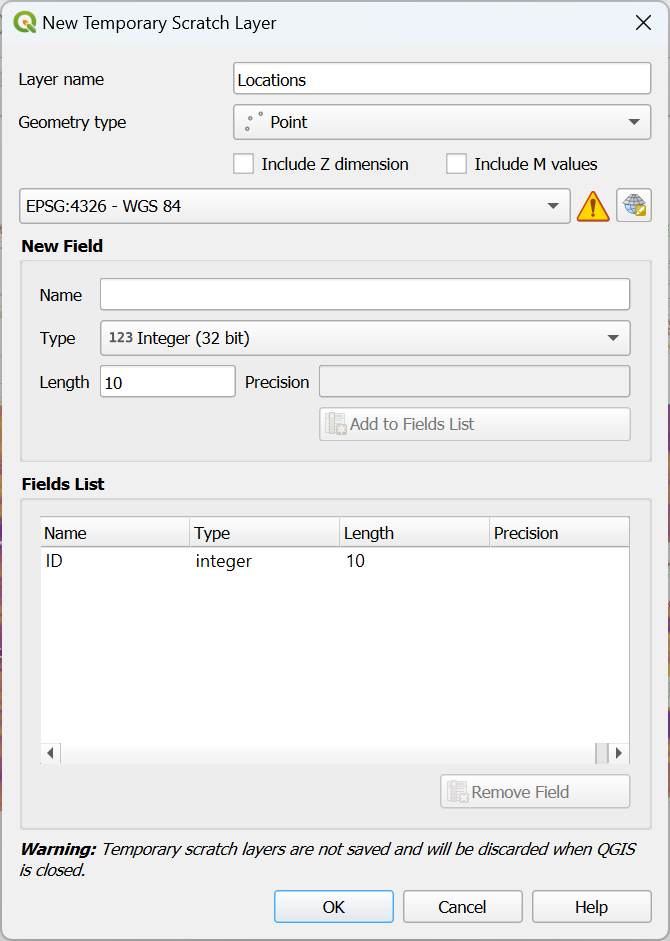
3. Haga clic en Aceptar para crear la capa.
4. En la barra de herramientas de digitalización, haga clic en  para agregar el primer punto.
5. Elija una ubicación en una parcela.
6. Elija una segunda ubicación en otra parcela.
7. Haga clic en  para guardar las ediciones y desactivar la edición.
8. Haga clic en para abrir el panel Caja de herramientas de procesamiento.
9. En Malla, haga doble clic en Exportar valores de series temporales desde puntos de un conjunto de datos de malla.
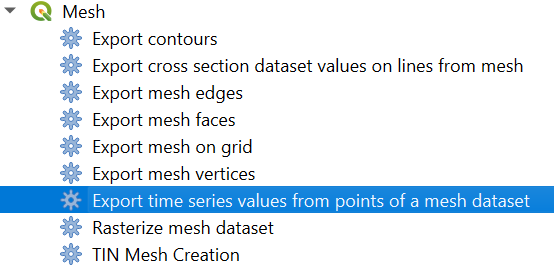
10. En el cuadro de diálogo, asegúrese de que la capa de malla et_look_out esté seleccionada como Capa de malla de entrada.
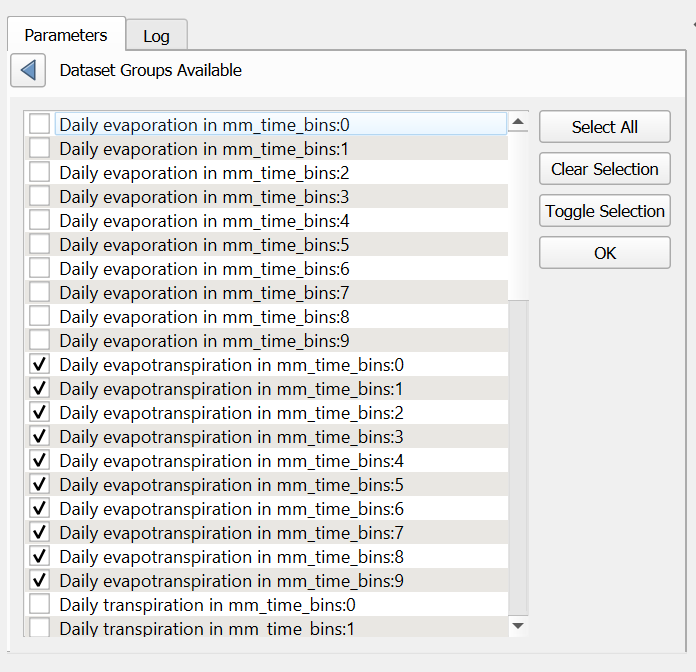
11. Seleccione en Grupos de conjuntos de datos los días que desea utilizar, por ejemplo, las 10 capas de ET.
Tenga en cuenta que es más común que las mallas tengan cada capa de datos en un grupo de conjuntos de datos con el tiempo definido. Por lo tanto, lo ideal sería elegir sólo el grupo de evapotranspiración diaria para tener todas las capas temporales en él. En este caso, cada paso de tiempo es un grupo de conjuntos de datos independiente, por lo tanto, debemos seleccionar todo. Por lo tanto, se pierde la información de tiempo.
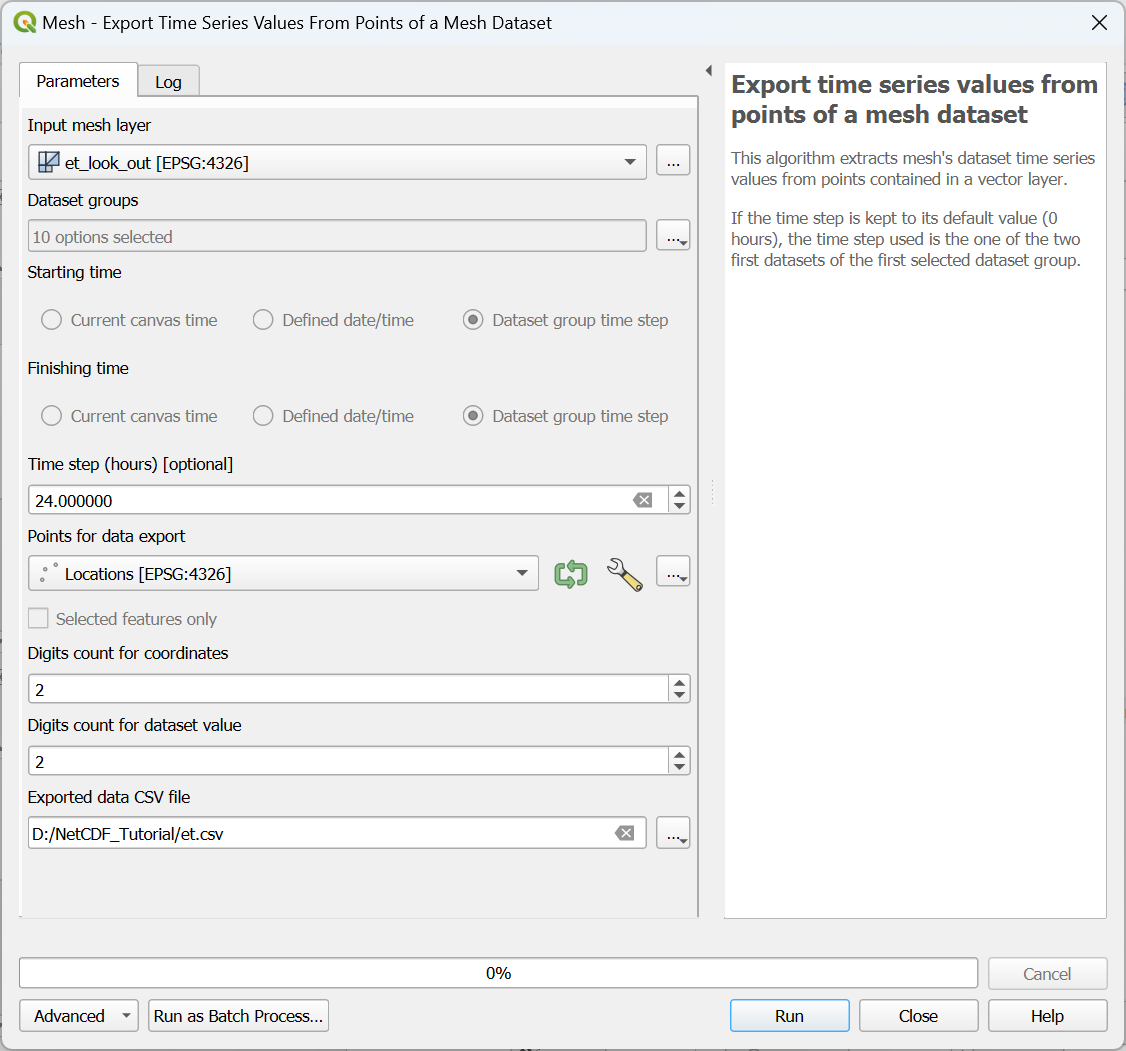
12. Después de seleccionar los grupos de conjuntos de datos, puede establecer el paso de tiempo en 24 horas y elegir un nombre de archivo CSV para la salida.
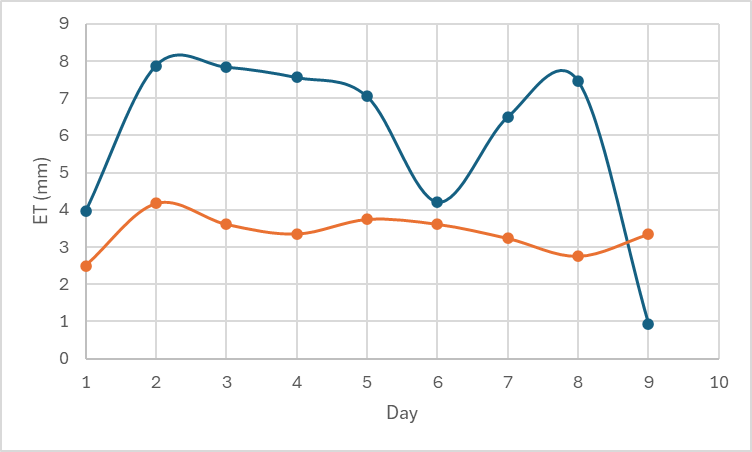
13. Abra el archivo CSV en un programa de hoja de cálculo y manipúlelo de tal manera que pueda crear los gráficos de los 2 puntos como se muestra a continuación:
7. Conclusión
En este tutorial, aprendió a trabajar con archivos NetCDF en QGIS.
Ahora puede:
- Cargar datos ráster NetCDF en QGIS
- Aplicar estilo a datos ráster NetCDF
- Animar rásteres temporales NetCDF (solo en QGIS 3.38 o versiones posteriores)
- Exportar datos ráster NetCDF a GeoTIFF
- Cargar NetCDF como malla
- Aplicar estilo a malla NetCDF
- Exportar valores de series temporales desde puntos
Si desea obtener más información sobre datos de malla y animaciones, puede consultar este curso en la plataforma GIS OpenCourseWare.