Tutoriel 4 (FR): NetCDF dans QGIS
Dans ce tutoriel, vous apprendrez à utiliser QGIS pour lire et visualiser les données NetCDF sous forme de couches raster ou de maillage. Les données de ce tutoriel sont accessibles ici
2. Charger des couches raster à partir de NetCDF
Dans ce chapitre, nous allons charger des couches NetCDF en tant que rasters dans QGIS.
- Lancer QGIS Desktop.
- Dans le panneau Navigateur, localisez le fichier et_look_out.nc et développez son contenu en cliquant sur la flèche.
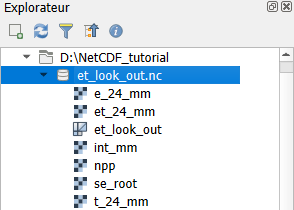
Vous pouvez voir que le fichier NetCDF possède l'icône  indiquant qu'il contient des couches. L'icône
  indique des couches raster, tandis que l'icône
  est utilisée pour les couches de maillage. Dans ce chapitre, nous nous concentrerons sur les couches raster.
3. Sélectionnez la couche raster eti_24_mm et faites-la glisser sur la carte.

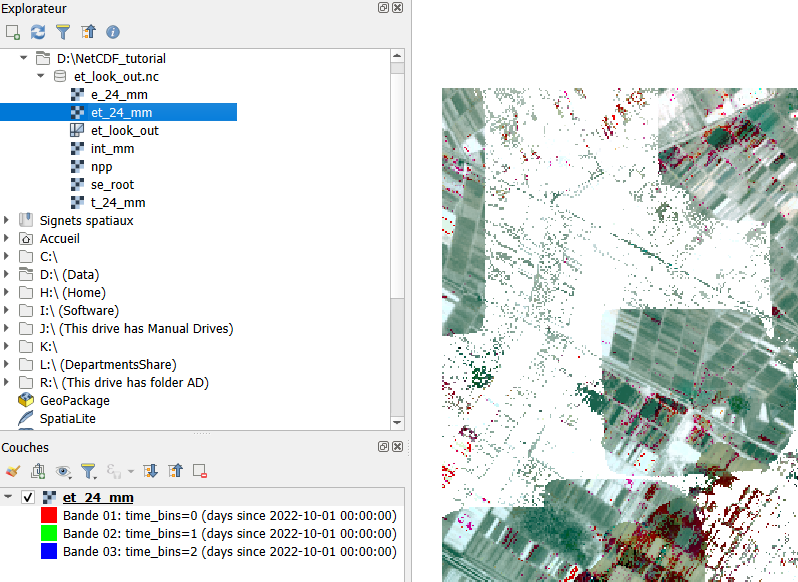
Comme la couche raster contient une couche pour chaque jour de la dékade, elle est, par défaut, visualisée sous forme de raster multibande. Cela n'est pas très utile pour ce type d'information. Changeons cela.
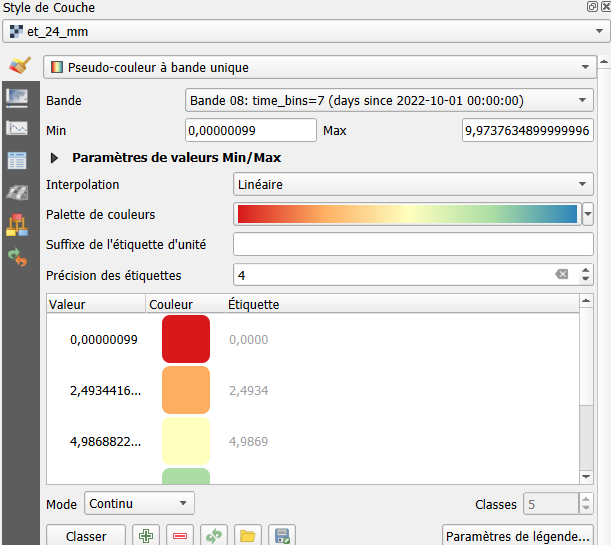
4. Dans le panneau Couches, cliquez sur  pour ouvrir le panneau de Style de couche.
5. Dans le panneau de Style de couche, changez le rendu de Couleur multibande à Pseudocouleur à bande unique.
6. À Bande, utilisez le menu déroulant pour choisir une étape temporelle, par exemple, Bande 50.
7. Enfin, choisissez une Palette de couleurs pour visualiser l'évapotranspiration de la date choisie.
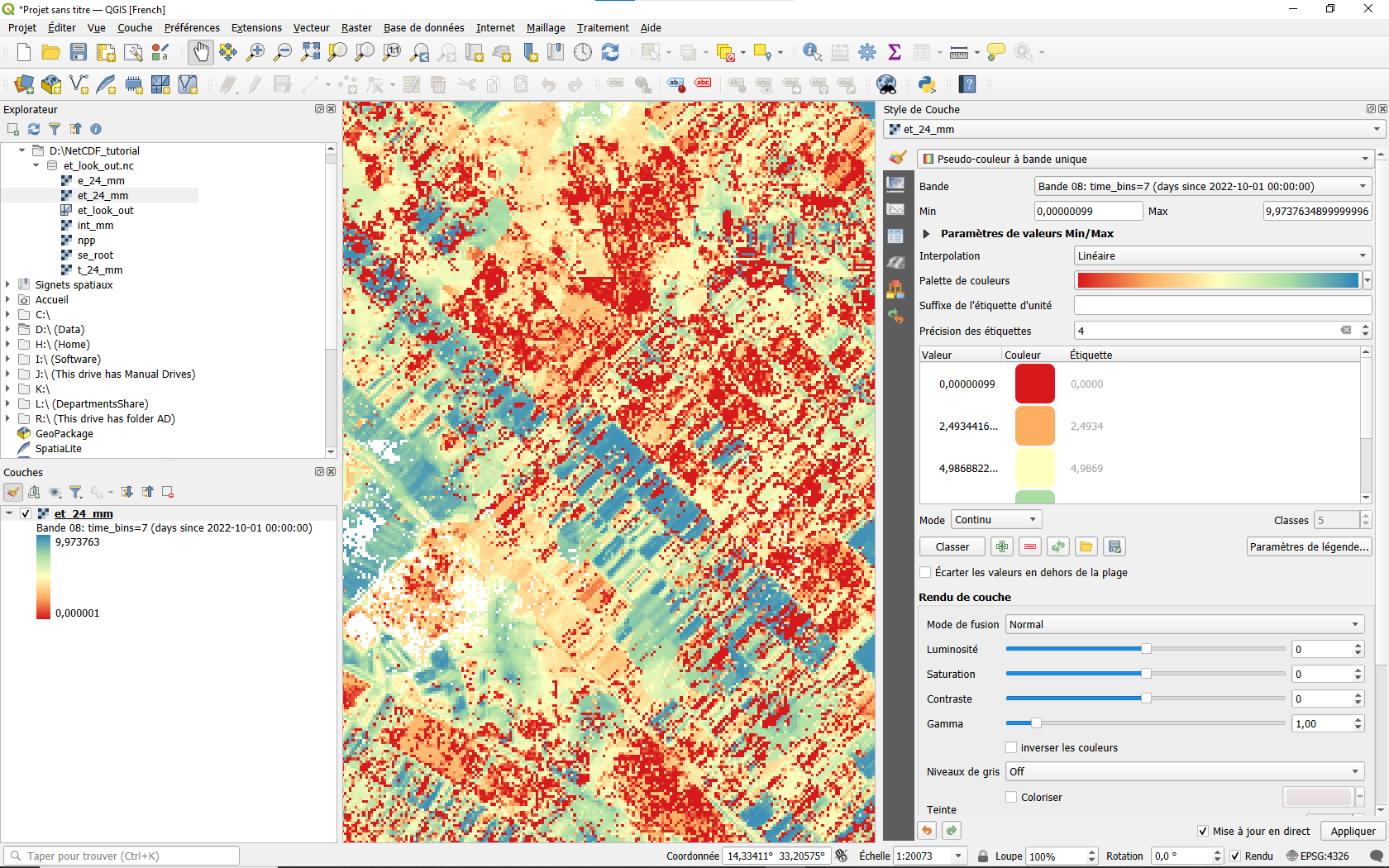
De cette manière, nous pouvons visualiser l'évapotranspiration pour un jour spécifique de la décade.
De la même manière, vous pouvez charger et visualiser les autres couches raster dans le fichier NetCDF.