Tutoriel 4 (FR): NetCDF dans QGIS
Dans ce tutoriel, vous apprendrez à utiliser QGIS pour lire et visualiser les données NetCDF sous forme de couches raster ou de maillage. Les données de ce tutoriel sont accessibles ici
3. Visualiser des séries temporelles de rasters
Si vous avez installé QGIS 3.38 Grenoble ou une version plus récente, vous pouvez suivre ce chapitre pour visualiser des animations de séries temporelles de rasters. Si vous utilisez une version plus ancienne, passez au chapitre suivant.
Nous allons créer une animation pour la couche ET.
Tout d'abord, nous devons configurer le raster multibande en tant que couche temporelle.
- Dans le panneau Couches, sélectionnez la couche et_24_mm.
- Faites un clic droit sur la couche et choisissez Propriétés... dans le menu contextuel. Vous pouvez aussi double-cliquer sur la couche.
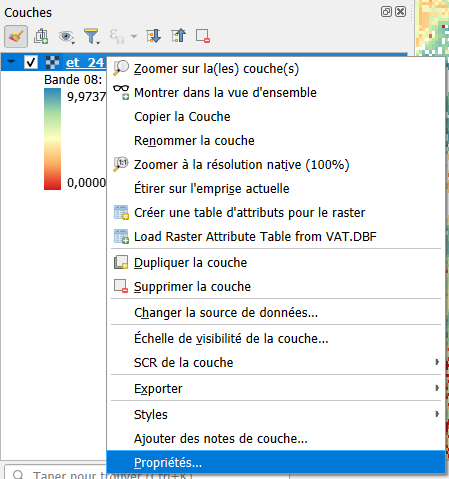
3. Dans la fenêtre des Propriétés de la couche, allez à l'onglet Temporel.
4. Cochez la case pour le Contrôle temporel dynamique.
5. Dans le menu déroulant Configuration, choisissez Plage de temps fixe par bande.
L'écran devrait maintenant ressembler à ceci:

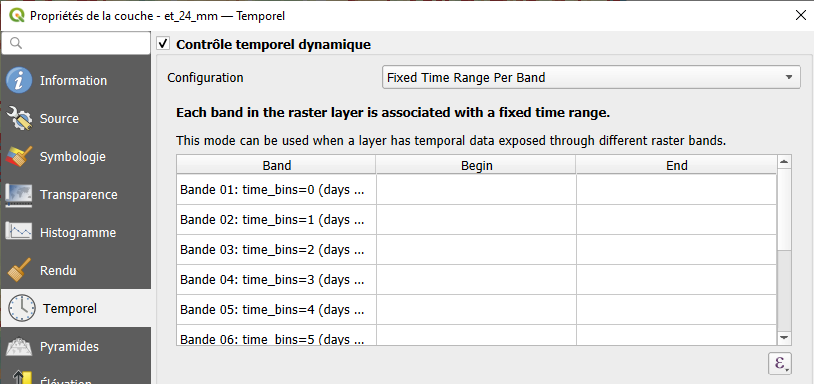
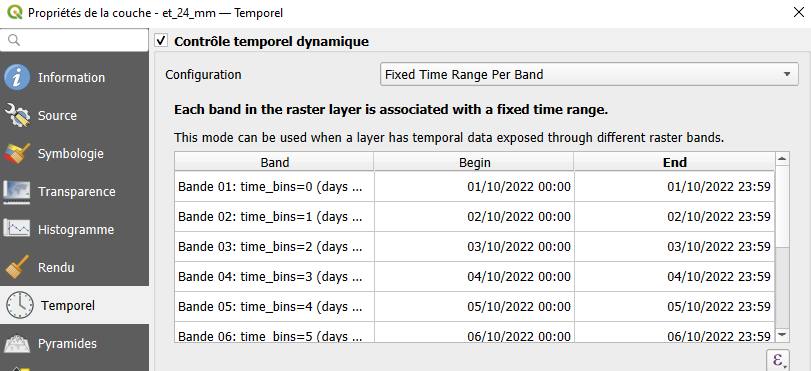
Maintenant, nous devons indiquer les heures de début et de fin de chaque couche raster. Chaque bande représente une journée, à partir du 1er octobre 2022 dans notre exemple, et couvre 24 heures d'évapotranspiration.
6. Cliquez dans le tableau et modifiez les heures de début et de fin. Vous pouvez utiliser la flèche déroulante pour sélectionner la date dans un calendrier, puis taper l'heure.
7. Après avoir configuré la première bande, vous pouvez copier la date/heure vers les autres bandes et n'avez qu'à mettre à jour le jour. Notez que le format de la date dépend de vos paramètres linguistiques.

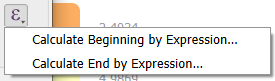
Astuce : Vous pouvez utiliser des expressions pour remplir le tableau à l'aide de l'éditeur d'expressions.
8. Cliquez sur OK pour appliquer et fermer la fenêtre.
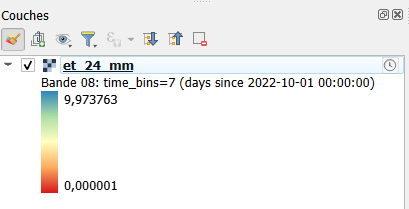
Vous verrez maintenant une icône d'horloge dans le panneau Couches, à côté du nom de la couche, indiquant qu'il s'agit d'une couche temporelle contrôlable via le Contrôleur temporel.
9. Dans la barre d'outils, cliquez sur  pour ouvrir le panneau du Contrôleur temporel.
10. Dans le panneau du Contrôleur temporel, cliquez  sur pour configurer la plage. Ensuite, cliquez sur
  pour définir la plage à celle définie par les données.


11. Cliquez ensuite sur  dans le panneau du Contrôleur temporel.
12. Réglez l'intervalle de temps sur les horodatages de la source.


13. Cliquez sur  pour animer le raster temporel.
Vous pouvez également ajouter du texte avec la date/heure, un titre et une légende. Vous pouvez exporter l'animation sous forme de GIF animé. Cela sera abordé dans ce tutoriel.