Tutoriel 4 (FR): NetCDF dans QGIS
Dans ce tutoriel, vous apprendrez à utiliser QGIS pour lire et visualiser les données NetCDF sous forme de couches raster ou de maillage. Les données de ce tutoriel sont accessibles ici
4. Exporter des couches NetCDF en GeoTIFF
Souvent, nous ne voulons pas travailler avec toutes les couches d'un fichier NetCDF, mais avec des GeoTIFF. Dans ce chapitre, vous apprendrez à exporter des rasters NetCDF en couches GeoTIFF.
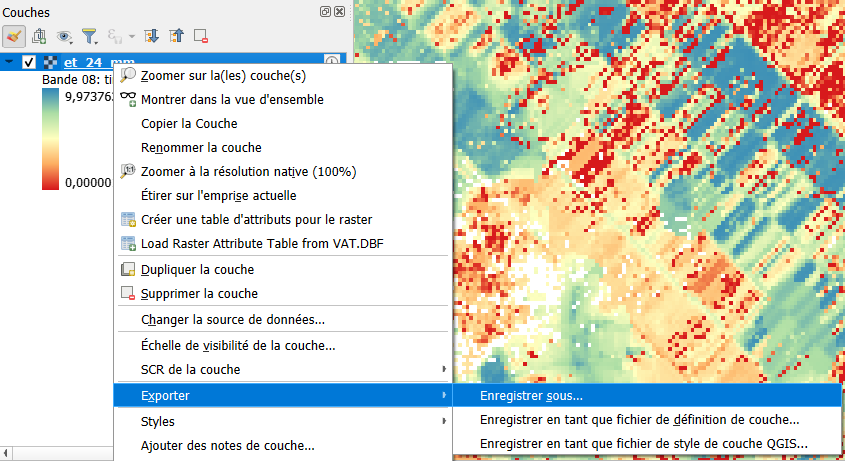
- Dans le panneau Couches, sélectionnez la couche raster que vous souhaitez exporter en GeoTIFF, par exemple eti_24_mm.
- Faites un clic droit sur la couche et choisissez Exporter | Enregistrer sous... dans le menu contextuel.
3. Dans la boîte de dialogue Enregistrer la couche raster sous, utilisez  pour naviguer vers le dossier où vous souhaitez enregistrer le résultat et donnez-lui un nom de fichier, par exemple ET.tif. Vous pouvez éventuellement reprojeter le résultat vers un CRS de votre choix.

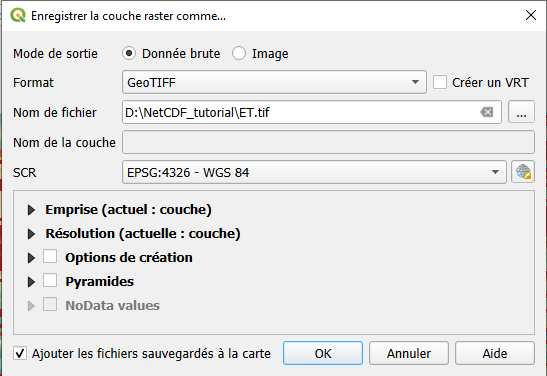
4. Cliquez sur OK pour lancer l'exportation.
Le résultat est automatiquement ajouté à la carte. C'est un raster multibande GeoTIFF. Si vous souhaitez exporter les couches individuelles, vous devrez suivre une autre approche.
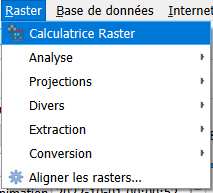
5. Dans le menu principal, choisissez Raster | Calculatrice raster.
6. Sous Bandes raster, double-cliquez sur la bande que vous souhaitez exporter, par exemple eti_24_mm@1 (@1 signifie bande 1).
La bande sera ensuite ajoutée à l'expression de la calculatrice raster en bas.
7. Utilisez le bouton de navigation pour définir l'emplacement de sortie et le nom du fichier. Il est utile d'indiquer la date dans le nom du fichier, par exemple ET_011022.tif.


8. Cliquez sur OK pour exporter la bande.
Répétez cette opération pour d'autres bandes si nécessaire.