Tutoriel 4 (FR): NetCDF dans QGIS
Dans ce tutoriel, vous apprendrez à utiliser QGIS pour lire et visualiser les données NetCDF sous forme de couches raster ou de maillage. Les données de ce tutoriel sont accessibles ici
6. Exporter des valeurs de séries temporelles à partir de points
Avec les outils de maillage dans la boîte à outils de traitement, nous pouvons exporter des données. Exportons d'abord les valeurs des séries temporelles pour des emplacements spécifiques.
Créons d'abord quelques points pour lesquels nous souhaitons exporter les valeurs des séries temporelles. Nous allons utiliser une couche temporaire, mais vous pouvez également utiliser une couche vecteur existante ou créer un fichier shapefile.
- Dans la barre d'outils, cliquez sur
 pour créer une nouvelle couche temporaire.
 - Dans la boîte de dialogue, ajoutez pour Nom de la couche : Locations et choisissez Point comme type de géométrie. Ajoutez un attribut ID en tant qu'entier afin que nous puissions identifier les points exportés plus tard.
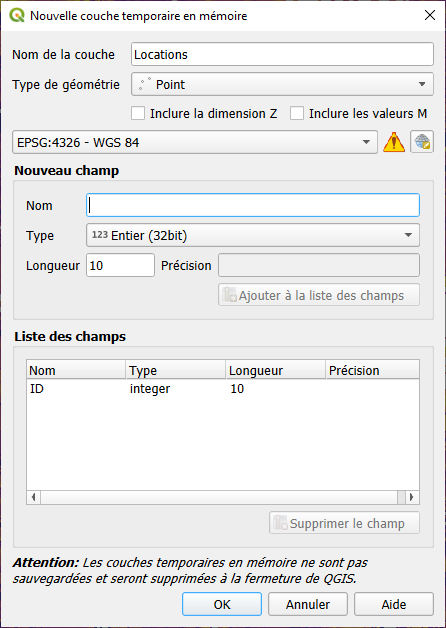
3. Cliquez sur OK pour créer la couche.
4. Dans la barre d'outils de numérisation, cliquez sur  pour ajouter notre premier point.
5. Choisissez un emplacement dans une parcelle.
6. Choisissez un deuxième emplacement dans une autre parcelle.
7. Cliquez sur  pour enregistrer les modifications et désactiver la modification.
8. Cliquez sur  pour ouvrir le panneau Boîte à outils de traitement.
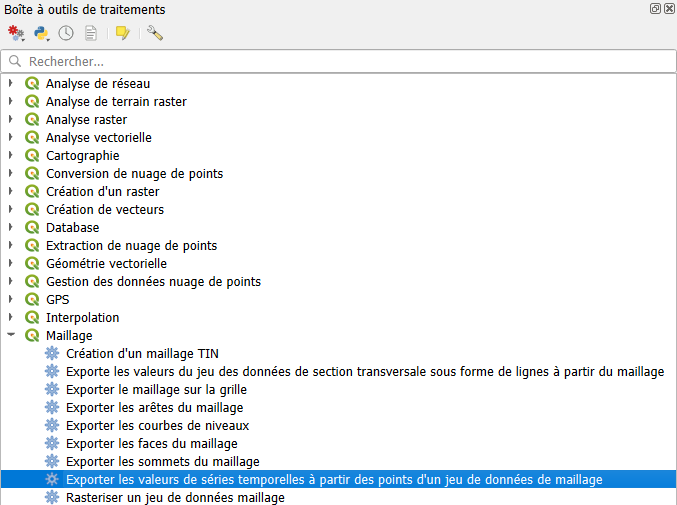
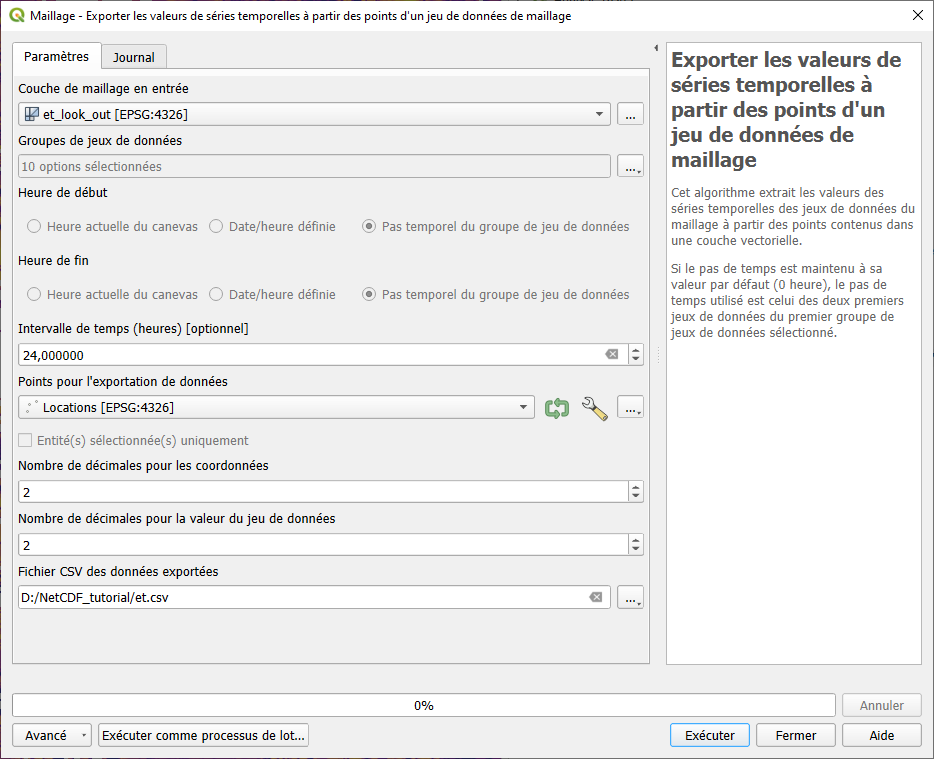
9. Sous Maillage, double-cliquez sur Exporter des valeurs de séries temporelles à partir de points d'un jeu de données maillé.
10. Dans la boîte de dialogue, assurez-vous que la couche de maillage et_look_out est sélectionnée en tant que Couche maillée d'entrée.
11. Sélectionnez sous Groupes de données les jours que vous souhaitez utiliser, par exemple les 10 couches d'ET.
Notez qu'il est plus courant que les maillages aient chaque couche de données dans un groupe de données avec le temps défini. Vous devriez idéalement choisir uniquement le groupe d'évapotranspiration quotidienne, qui contiendra toutes les couches temporelles. Dans ce cas, chaque pas de temps est un groupe de données séparé, nous devons donc tout sélectionner. L'information temporelle est donc perdue.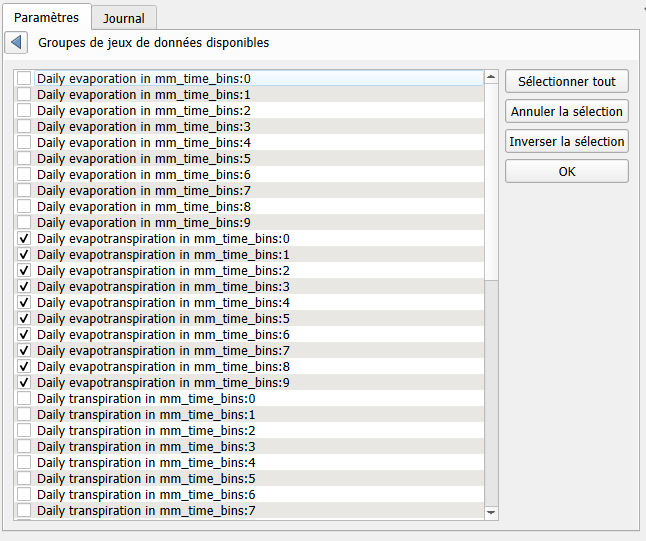
12. Après avoir sélectionné les groupes de données, vous pouvez régler le pas de temps sur 24 heures et choisir un nom de fichier CSV pour la sortie.

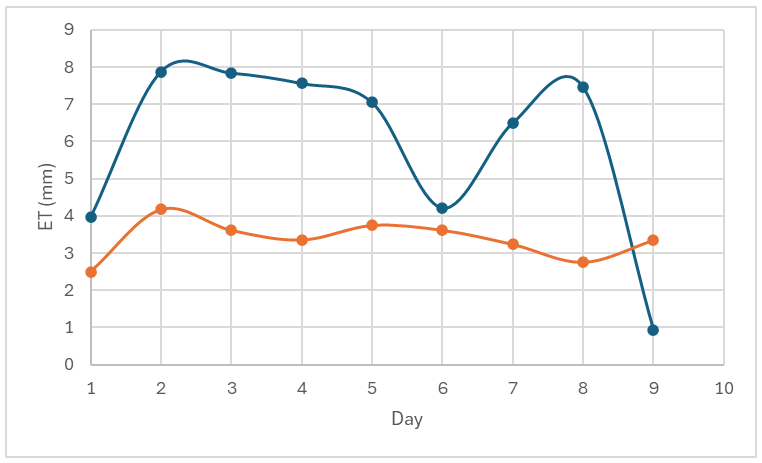
13. Ouvrez le fichier CSV dans un programme de tableur et manipulez-le de manière à créer les graphiques des 2 points, comme montré ci-dessous :