Tutorial 3 (ES): Configuración de pyWaPOR para su propio caso de estudio
En este tutorial, creará un cuaderno (Jupyter Notebook) para ejecutar pyWaPOR para su propio caso de estudio en su computadora local. De manera similar al ejemplo de prueba, este cuaderno debe contener todas las celdas de código para configurar el proyecto, configurar el conjunto de datos de entrada, configurar cuentas, descargar datos, ejecutar el modelo de humedad del suelo de la zona de raíces (SERoot) y ejecutar el modelo ETLook. Sin embargo, la diferencia es que usted creará y ejecutará este cuaderno en su computadora local.
2. Configuración del proyecto PyWaPOR
Para configurar pyWaPOR para su propio caso de estudio, necesitará la siguiente información:
- carpeta del proyecto
- cuadro delimitador del área de interés (AoI)
- Período de estudio (que suele ser el inicio y el final de la temporada de cultivo).
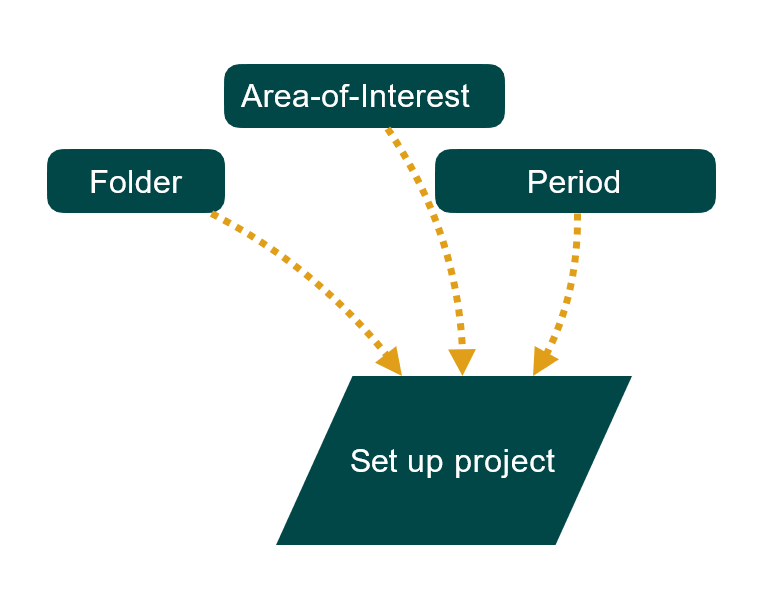
Cree una nueva celda de código con los parámetros de su nuevo proyecto usando la siguiente plantilla (recuerde que el símbolo # sirve para hacer comentarios o anotaciones):
project_folder =  r"D:\\pywapor\\Case_study" # Definición de la ruta de la carpeta del proyecto
bb = [xmin, ymin, xmax, ymax]                # Cuadro delimitador del área del proyecto
period = ["YYYY-MM-DD", "YYYY-MM-DD"]
# Set up a project
project = pywapor.Project(project_folder, bb, period)
2.1. Carpeta
Reemplace el valor de project_folder en el código anterior con la ruta absoluta a la carpeta de su proyecto. Dado que ha iniciado Jupyter Notebook en su carpeta de trabajo (por ejemplo, D:\\pywapor), si usa una ruta relativa (es decir, "Case_study"), la función pywapor.Project creará una nueva carpeta en su carpeta de trabajo llamada "Case_study" (por ejemplo, D:\\pywapor\Case_study).
Nota:
- Al cambiar el área de interés, el período o la configuración del proyecto, es mejor crear una nueva carpeta de proyecto por separado
2.2. Área de interés
Defina el valor de la variable bb (bounding box, o cuadro delimitador) en el código anterior con una lista que contenga los valores de longitud mínima, latitud mínima, longitud máxima y latitud máxima de su área de estudio. Si tiene un shapefile de su área de estudio (con el sistema de referencia de coordenadas EPSG:4326), el cuadro delimitador de su área de estudio se puede encontrar observando la propiedad "extensión" del shapefile. Para ello, abra el shapefile en QGIS. Luego, haga clic derecho en la capa shapefile en el panel Capas y seleccione “Propiedades”. En la pestaña 'Información', copie las coordenadas de la 'Extensión'. Vea el ejemplo a continuación.
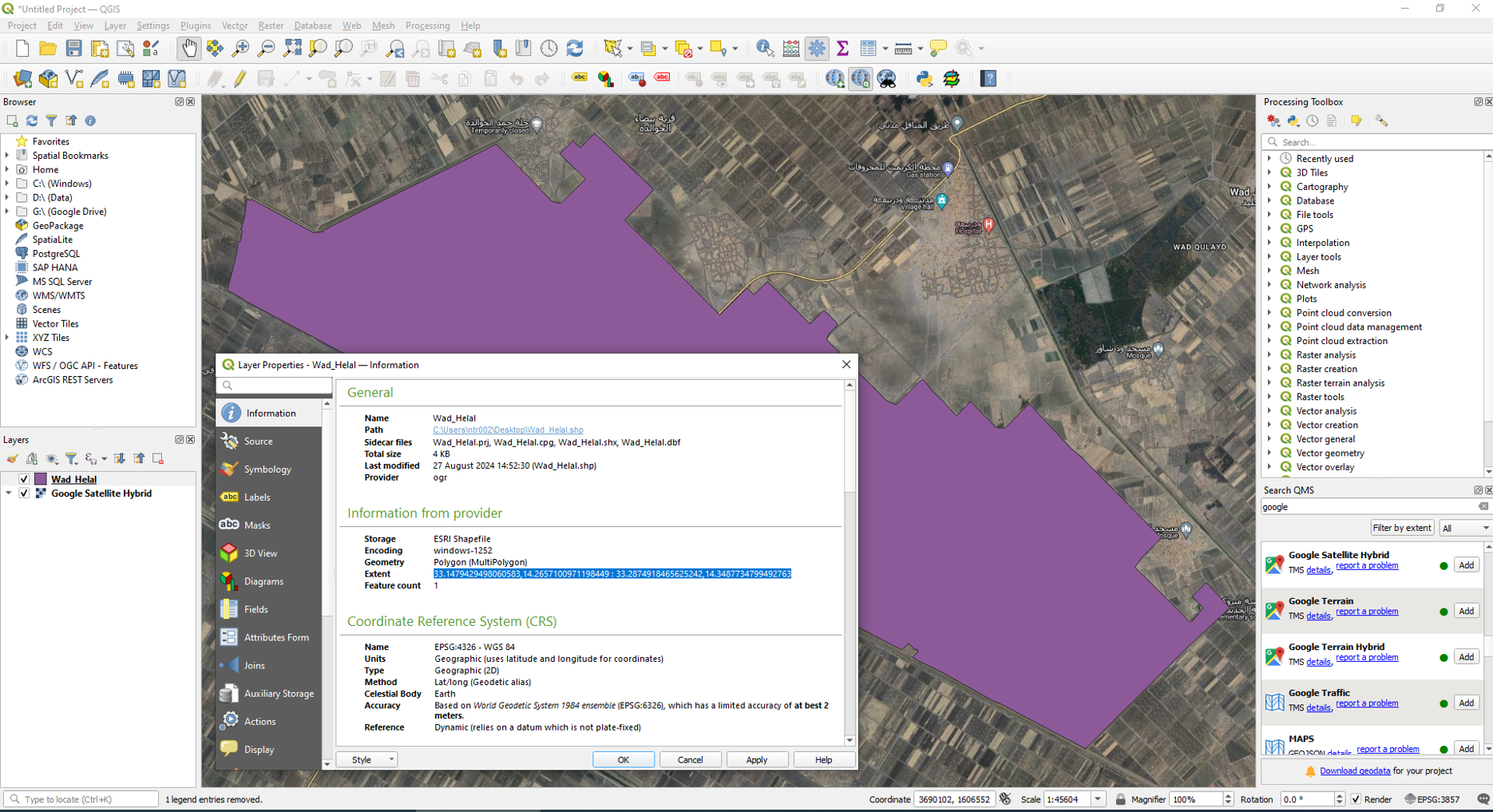
Pegue las coordenadas copiadas en la celda de código en Jupyter Notebook, y asegúrese de cambiar el formato de xmin, ymin: xmax, ymax a [xmin, ymin, xmax, ymax]
2.3. Período
Reemplace el valor del period en el código anterior con una lista de fechas de inicio y fecha de finalización de su período de estudio en el formato ["AAAA-MM-DD", "AAAA-MM-DD"].
Tenga en cuenta que seleccionar un período prolongado (desde unos meses hasta más de un año) podría sobrecargar la memoria de procesamiento de su computadora, en particular si su área es muy grande. Como ejecutamos el código en una computadora portátil normal (8 GB de RAM), sólo podemos descargar y procesar un mes de datos. Seleccione un mes en el medio de la temporada de cultivo y agregue 5 días antes y 5 días después. Esto es con el fin de tener un período de reserva para la interpolación de fechas con datos faltantes.
Por ejemplo, si su temporada de cultivo es del 01-10-2020 al 30-04-2021, seleccione el mes intermedio del 01-01-2021 al 31-01-2021. Luego agregue 5 días antes y después de este período. El valor de period será entonces: ["2020-12-25", "2021-02-05"].
Una vez configurado el proyecto con la información requerida, ejecute el código.