Tutorial 4 (ES): NetCDF en QGIS
En este tutorial aprenderá a utilizar QGIS para leer y visualizar datos NetCDF como capas ráster o de malla. Puede acceder a los datos de este tutorial aquí
2. Cargar capas raster desde NetCDF
En esta sección aprenderá a cargar capas NetCDF como rásteres en QGIS.
1. Inicie QGIS Desktop.
2. En el panel del Navegador, busque et_look_out.nc y expanda el contenido haciendo clic en la flecha.
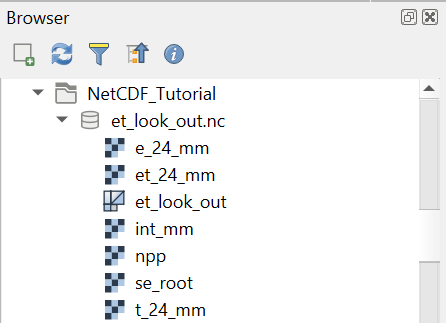
Puede ver que el archivo NetCDF tiene el ícono  que indica que contiene capas.
  indica capas ráster, mientras
  indica capas de malla. En este capítulo nos enfocaremos en las capas ráster.
3. Seleccione la capa ráster et_24_mm y arrástrela al área del mapa. Nota: et_24_mm es el nombre de la variable en una versión anterior de pywapor. Si está usando la versión 3.5.17 de pywapor (o posterior), el nombre de la variable es aeti_24_mm.
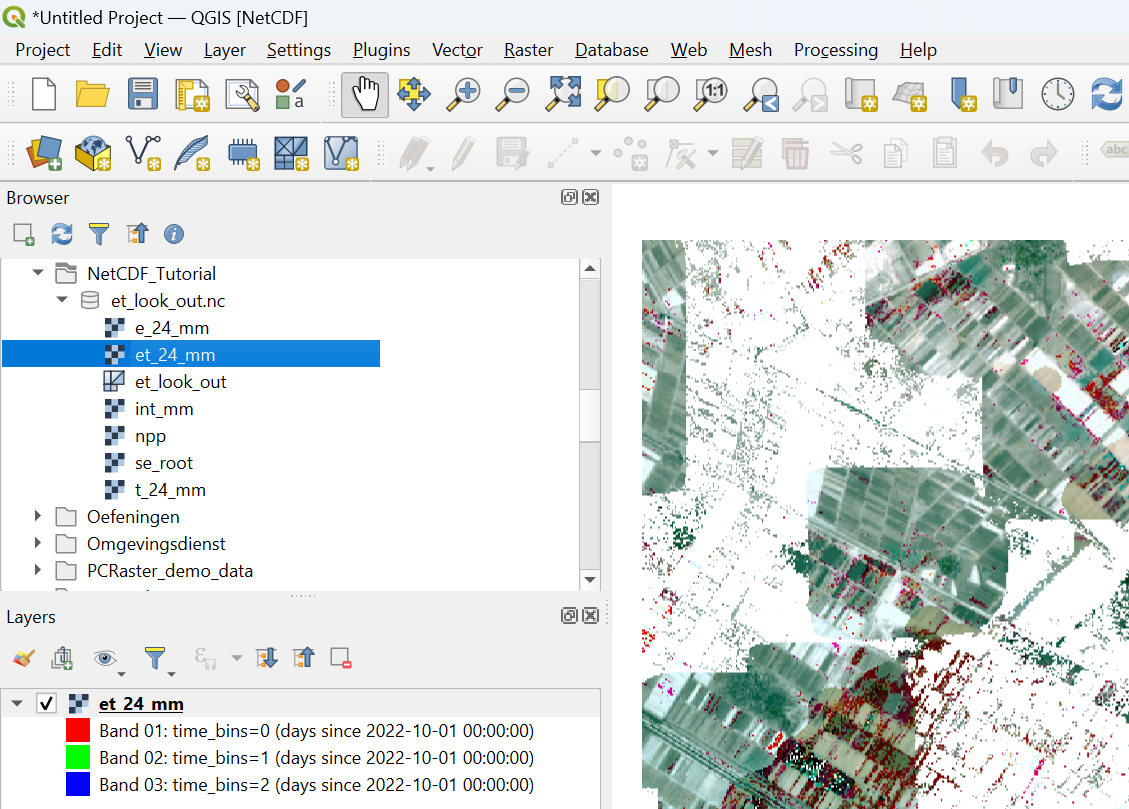
Debido a que la capa ráster contiene una capa para cada día de la década, se visualiza de manera predeterminada como un ráster multibanda. Si hay datos en las primeras tres bandas, se verán como un compuesto. Esto no es muy útil para este tipo de información. Cambiemos esto.
4. En el panel Capas, haga clic  para abrir el panel Estilo de capa.
5. En el panel Estilo de capa, cambie el renderizador de Color multibanda a Pseudocolor de banda única.
6. En Banda, use el menú desplegable para elegir un paso de tiempo con datos, p. ej. Banda 50.
7. Por último, elija una Rampa de color para visualizar la evapotranspiración de la fecha elegida.
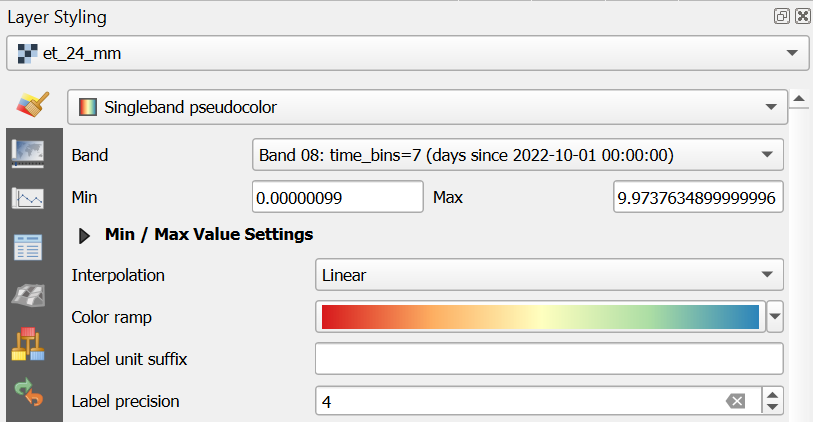
De esta manera, podemos visualizar la ET para un día específico de la década.
De manera similar, puede cargar y visualizar las otras capas ráster en el archivo NetCDF.