Tutoriel 3 (FR): Configurer pyWaPOR pour votre propre étude de cas
Dans ce tutoriel, vous allez créer un Jupyter Notebook pour exécuter pyWaPOR sur votre propre étude de cas, sur votre ordinateur local. Similaire à l'exemple de test, ce notebook devra contenir toutes les cellules de code nécessaires pour configurer le projet, configurer l'ensemble de données d'entrée, paramétrer les comptes, télécharger les données, exécuter le modèle d'humidité du sol de la zone racinaire (SERoot) et exécuter le modèle ETLook. Cependant, la différence ici est que vous allez créer et exécuter ce notebook sur votre ordinateur local.
1. Créer un nouveau notebook pour votre projet
Après avoir créé un environnement python avec pywapor et jupyterlab en suivant les étapes du Tutoriel 2 : Installation de Jupyter Notebook sur votre ordinateur local, vous pouvez maintenant ouvrir JupyterLab sur votre PC. Dans cette étape, vous allez créer un nouveau jupyter notebook pour votre propre cas d'étude :
- Commencez par ouvrir Miniforge Prompt et exécutez cette ligne de commande
mamba activate pywapor_env
- Ensuite, changez de dossier de travail. Nous vous recommandons vivement de créer un dossier dédié pour chaque nouveau projet sur un disque où vous disposez de suffisamment d'espace de stockage disponible (par exemple, D:\pywapor). Si vous êtes sur le lecteur C:, vous devrez d'abord passer au lecteur D: en utilisant la commande ci-dessous:
D:
cd D:\\pywapor
- Exécutez la commande ci-dessous pour démarrer JupyterLab
jupyter lab
Une fois l'interface JupyterLab ouverte dans votre navigateur web, cliquez sur la tuile "Python" sous "Notebook" dans l'onglet "Launcher" pour créer un nouveau notebook.
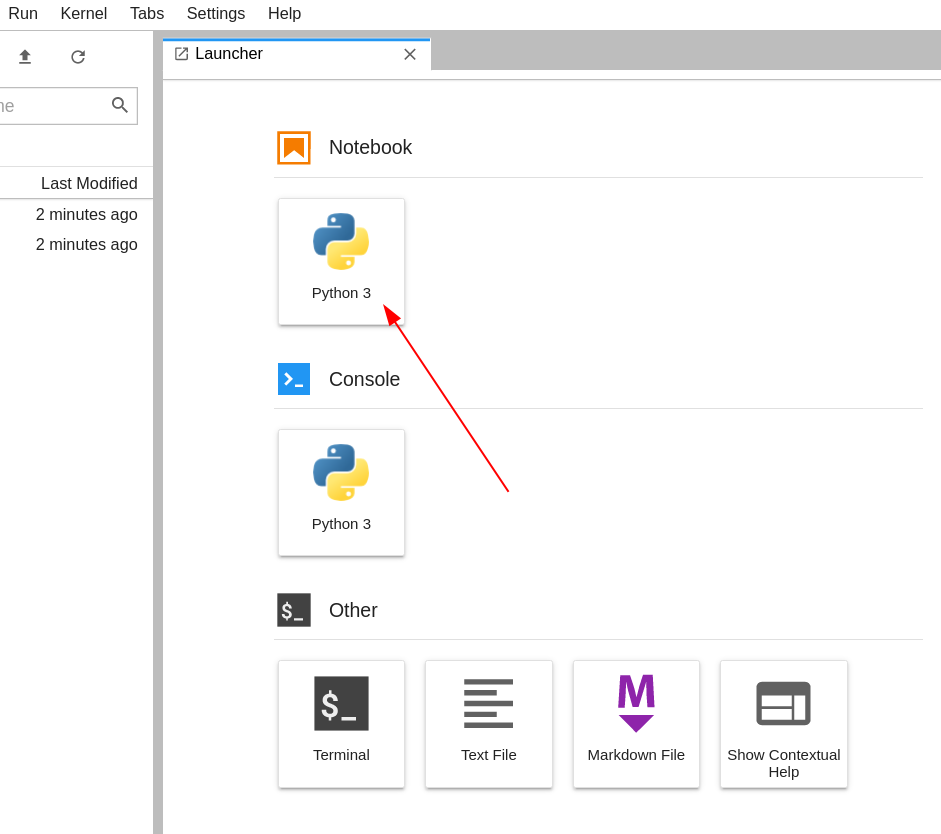
(© Copyright CodeRefinery team)
Vous verrez un nouveau notebook nommé "Untitled.ipynb". Pour changer le nom du notebook, faites un clic droit sur l'onglet et sélectionnez "Renommer le notebook...".
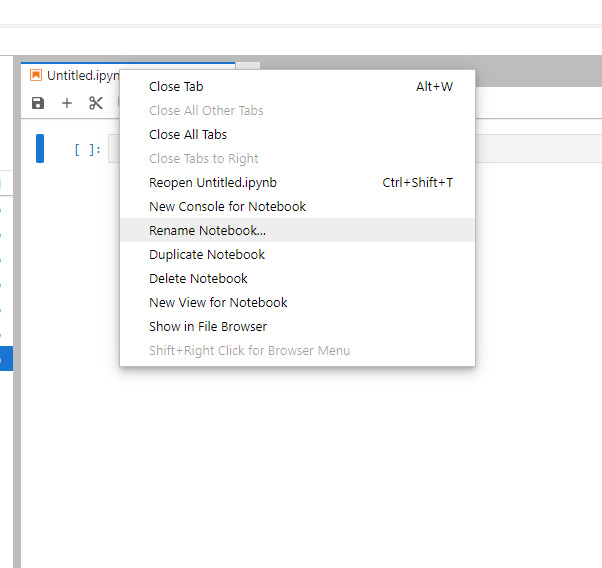
Entrez le nom de ce nouveau notebook (par exemple, "Run pywapor case study.ipynb") et cliquez sur "Renommer".
Dans la première cellule de code, importez le package pywapor en exécutant ce code :
import pywapor